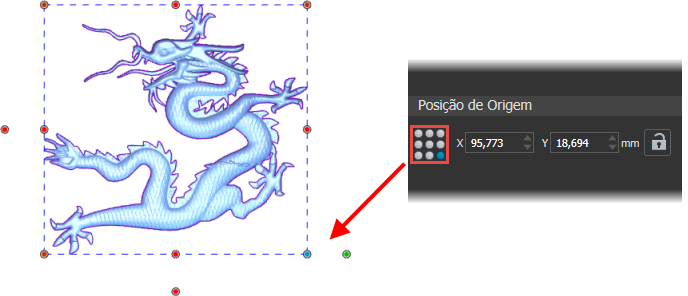
Você pode reposicionar a Origem da Transformação do clipart de relevo. A Origem da Transformação é exibida como um disco azul na vista 3D, e um quadrado azul na vista 2D.
Especificando a origem da transformação utilizando o cursor
Para especificar a origem da transformação de clipart de relevo utilizando o cursor:
- Selecione o clipart de relevo que você deseja editar.
- Clique no botão Transformar
 .
.
- Utilizando o cursor:
- clique e arraste a alça azul para uma nova posição, e então libere o botão do mouse para definir a posição; ou
- selecione um ponto na grade
 na área Posição de Origem.
As alças azuis e verdes movimentam a posição correspondente na caixa de transformação.
Especificando a origem da transformação utilizando valores exatos
Para especificar a origem da transformação de pré-visualização de relevo selecionada utilizando valores exatos:
- Selecione o clipart de relevo que você deseja editar.
- Clique no botão Transformar .
- Na área Posição de Origem, insira novas coordenadas para a origem nas caixas X e Y.
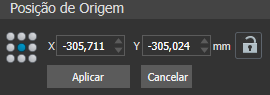
- Clique em Aplicar ou pressione a tecla Enter para mover a origem.
Quando a origem estiver sobre ou dentro da caixa de transformação, o clipart de relevo é movido com ela.