As áreas Parâmetros e Configuração Banco de Brocas apresentam as seguintes configurações:
- Avanços e Velocidades — Caso deseje alterar os parâmetros de usinagem para o banco de brocas, clique na barra de controle Avanços e Velocidades para exibir as caixas Avanço, Taxa de Mergulho, Eixo, e Nº da Ferramenta.
- Avanço — Insira a taxa de avanço do banco de brocas.
- Taxa de Mergulho — Insira a taxa de mergulho do banco de brocas.
- Eixo — Insira a velocidade de rotação do eixo. O eixo é a porção do banco de brocas que gira durante a operação. Numa fresa, mantém a ferramenta em posição. Num torno, suporta o bloco de material.
- Nº da Ferramenta — Insira a posição do banco de brocas dentro do trocador de ferramenta da máquina CNC.
- Configuração Banco de Brocas — Caso deseje modificar a configuração do banco de brocas, clique em Avançado para exibir as caixas Tamanho, Centro, Furo Origem, e Passo.
- Tamanho — Insira o número de brocas no banco ao longo do eixo X na caixa W, e o número de brocas ao longo do eixo Y na caixa H.
- Centro — Insira as coordenadas X e Y da broca zero nas caixas X e Y.
- Broca Origem — Insira as coordenadas X e Y da broca origem nas caixas X e Y. A broca origem é exibida em verde na área Diagrama de Broca (vista por Z) do painel.
- Passo — Insira a distância entre cada broca no banco. A distância padrão de 32 mm é o Padrão Europeu.
Quando você tiver concluído as alterações, clique em Atualizar Config para atualizar a configuração do banco de brocas.
Nota: As configurações Avançadas de banco de brocas somente devem ser atualizadas por um especialista. Uma configuração incorreta pode causar erros de usinagem. - Diagrama de Broca (vista por Z) — Você pode ajustar o diâmetro de qualquer uma das ferramentas no layout de banco de brocas padrão.
- Clique no círculo na área Diagrama de Broca (vista por Z) que representa a posição da ferramenta no banco de brocas. Seu diâmetro é exibido na caixa Diâmetro, e seu número é exibido na caixa Número.
Por exemplo, se você clicar no círculo preto que representa a segunda ferramenta de furação da esquerda para a direita no diagrama de broca padrão, 5 é exibido na caixa Diâmetro, e 2 é exibido na caixa Número.
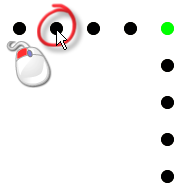 Nota: Você não pode editar o número de ferramenta associado a qualquer ferramenta no banco de brocas, a menos que as configurações Avançadas sejam exibidas na página.
 - Insira o novo diâmetro da ferramenta selecionada na caixa Diâmetro.
- Clique no botão Atualizar Broca. O tamanho do círculo é ajustado de acordo com o diâmetro inserido.
Por exemplo, se você inserir 15 na caixa Diâmetro, o círculo preto que representa a segunda ferramenta de furação da esquerda para a direita no diagrama de broca padrão agora é exibido como segue:

- Clique no círculo na área Diagrama de Broca (vista por Z) que representa a posição da ferramenta no banco de brocas. Seu diâmetro é exibido na caixa Diâmetro, e seu número é exibido na caixa Número.