Você pode exportar todo desenho de vetor no seu modelo, incluindo desenho em níveis ocultos, como dados para importar para um novo modelo ou outro pacote de desenho.
Para exportar todo desenho de vetor no seu modelo:
- Na Árvore de Projeto, clique com o botão direito no item Vetores para exibir seu menu de contexto.
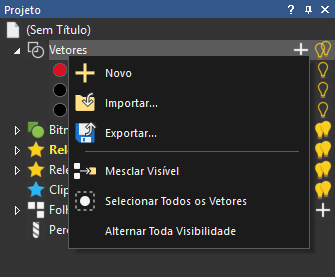
- Clique em Exportar. O diálogo Salvar Vetores é exibido.
- Navegue para o local onde você deseja salvar o arquivo.
- Insira o Nome do arquivo.
- Na lista Tipo, selecione o tipo de arquivo em que você deseja salvar os vetores. Se você selecionar:
EPS — Selecione Usar cores de nível de vetor para preservar as cores atribuídas aos níveis de vetor. Desfaça a seleção da opção para ignorar cores de nível de vetor e exportar vetores como preto e branco.
DXF — Selecione Exportar Geometria Verdadeira para exportar círculos como suas formas verdadeiras em vez de como arcos ou curvas Bézier, e então selecione uma opção de exportação:
- Exportação Normal — Selecione essa opção para utilizar Autodesk Manufacturing Data Exchange Utility e as bibliotecas Autodesk para salvar o arquivo.
- Exportação Antiga — Selecione essa opção para utilizar o método de exportação utilizado pelo ArtCAM até a versão 2015. Utilize essa opção caso enfrente problemas com o novo método de exportação em máquinas e software de terceiros.
- Exportação de Compatibilidade — Selecione essa opção para modificar os vetores exportados numa tentativa de contornar problemas comuns que software de terceiros enfrentam com a opção Exportação Normal.
DGK — Selecione Exportar Geometria Verdadeira para exportar círculos como suas formas verdadeiras em vez de como arcos ou curvas Bézier.
- Clique em Salvar para fechar o diálogo e exportar os vetores.