Você pode escalar o clipart de relevo na direção Z, ou configurar sua altura e largura.
Redimensionando clipart de relevo utilizando o cursor
Para redimensionar clipart de relevo utilizando o cursor:
- Selecione o clipart de relevo que você deseja editar.
- Clique no botão Transformar
 .
.
- Na área Escala e Tamanho, clique em Manter taxa de proporção
 para especificar se os valores são associados.
Valores associados são atualizados automaticamente quando outro valor associado é alterado. Isso limita a distorção do clipart de relevo quando redimensionado.
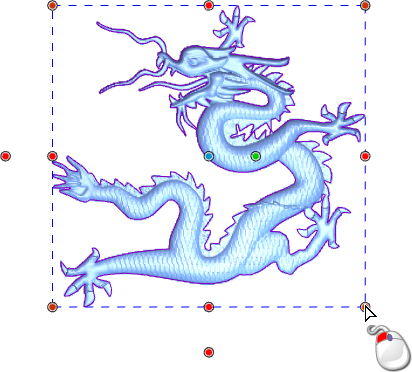
- Na vista 3D, posicione o cursor sobre uma das alças vermelhas na caixa de transformação.
- Clique e arraste a alça para aumentar ou diminuir o tamanho do clipart de relevo.
 Nota: Mantenha pressionada a tecla Ctrl ao clicar e arrastar para criar uma cópia do clipart de relevo na sua posição original. O cursor muda para
 .
.
Mantenha pressionada a tecla Alt ao clicar e arrastar para redimensionar o clipart de relevo com relação à Origem da Transformação em vez de com relação à alça do canto oposto. A posição da Origem da Transformação não é atualizada.
Mantenha pressionada a tecla Shift ao clicar e arrastar para desassociar temporariamente as dimensões na área Escala e Tamanho.
Redimensionando clipart de relevo utilizando valores exatos
Para redimensionar o clipart de relevo utilizando valores exatos:
- Na área Escala e Tamanho, clique em Manter taxa de proporção para especificar se os valores são associados.
Valores associados são atualizados automaticamente quando outro valor associado é alterado. Isso limita a distorção do clipart de relevo quando redimensionado.
- Especifique se você deseja que os valores sejam em mm ou %.
- Insira o valor pelo qual você deseja redimensionar os objetos selecionados nas caixas Largura, Altura ou Alcance Z. Todas as áreas do painel Configurações de Ferramenta: Transformar estão desabilitadas, exceto a área Escala e Tamanho.
- Clique em Aplicar. Todas as dimensões associadas são atualizadas, e todas as áreas do painel tornam-se disponíveis.
Nota: Mantenha pressionada a tecla Ctrl ao clicar em Aplicar para criar uma cópia dos objetos selecionados com o tamanho original.