Apesar de esperarmos que isso nunca aconteça, às vezes ocorre algo inesperado com o desenho ou com os desenhos que você recebe de um cliente. Alguns exemplos podem incluir o seguinte:
- Desenhos que não abrem
- O aplicativo fecha inesperadamente quando você tenta modificar um objeto
- Os objetos não são exibidos ou não herdam as propriedades como esperado
Sabemos que essas situações podem ser frustrantes, mas o AutoCAD oferece as seguintes ferramentas para ajudar:
- Fazer backup e salvar automaticamente um desenho
- Inspecionar um desenho
- Recuperar um desenho
Arquivos de desenhos de backup e do salvamento automático
Quando você trabalha em um arquivo de desenho, o AutoCAD cria dois tipos de arquivos adicionais. Esses arquivos adicionais podem ser úteis na restauração de um arquivo de desenho, no caso de um desenho ser corrompido ou se o programa fechar inesperadamente antes que as alterações possam ser salvas. Por padrão, o AutoCAD cria estes tipos de arquivos adicionais quando você trabalha em um desenho:
- Arquivo de desenho de backup (BAK) – Uma cópia do arquivo de desenho que é criada na mesma pasta do desenho antes de que as alterações sejam salvas com o comando SALVARR ou SALVAR.
- Arquivo de desenho do salvamento automático (SV$) – Um arquivo de desenho temporário criado após um intervalo de tempo especificado desde a última vez que o desenho aberto foi salvo. Controlado pelo recurso do AutoCAD Salvar automaticamente ou Salvamento automático.
Atenção: O temporizador do recurso Salvar automaticamente é reiniciado sempre que o desenho é salvo. Isso pode fazer com que o AutoCAD nunca crie um arquivo de desenho com o recurso Salvar automaticamente (SV$) para um desenho aberto. Portanto, por exemplo, se o intervalo de tempo para o recurso de salvamento automático estiver definido como 10 minutos e você salvar a cada 2-5 minutos, não será criado nenhum arquivo com o recurso SV$.
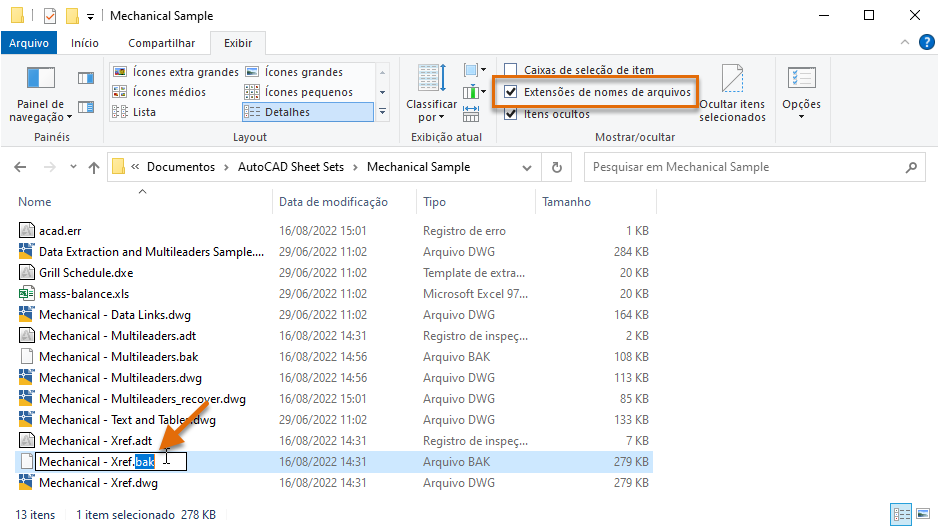
As etapas indicadas a seguir explicam como alterar a extensão de um arquivo BAK ou SV$ no Windows:
- Clique com o botão direito do mouse no botão Iniciar do Windows e selecione o Explorador de Arquivos.
- Navegue para o arquivo BAK ou SV$ cuja extensão você quer alterar.
- Selecione o arquivo e pressione F2.
- Realce a extensão de bak ou sv$ e, em seguida, insira dwg.
Nota: Se a extensão não for exibida no Explorador de Arquivos, clique na guia Vista e, em seguida, marque Extensões de nomes de arquivos.
As etapas a seguir explicam como alterar as configurações dos recursos Backup do desenho e Salvar automaticamente na caixa de diálogo Opções, que controla a criação de arquivos BAK e SV$ enquanto você trabalha em um desenho:
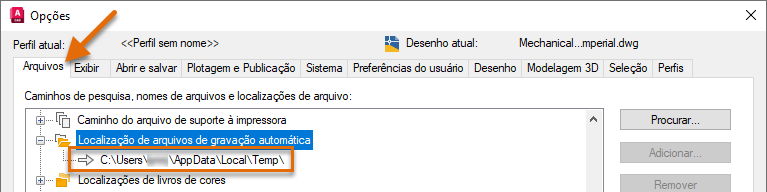
- Clique com o botão direito do mouse em uma área de desenho e escolha Opções.

- Na caixa de diálogo Opções, guia Arquivos, role para baixo e clique em + ao lado do nó Localização do arquivo de salvar automático.
É possível ver a localização na qual os arquivos SV$ são armazenados. Também é possível alterar a localização selecionando o caminho no nó e clicando em Procurar.
- Clique na guia Abrir e salvar.
- Na seção Precauções com a segurança do arquivo, assegure-se de que as opções Salvar automaticamente e Criar cópia de backup com cada gravação estejam marcadas.
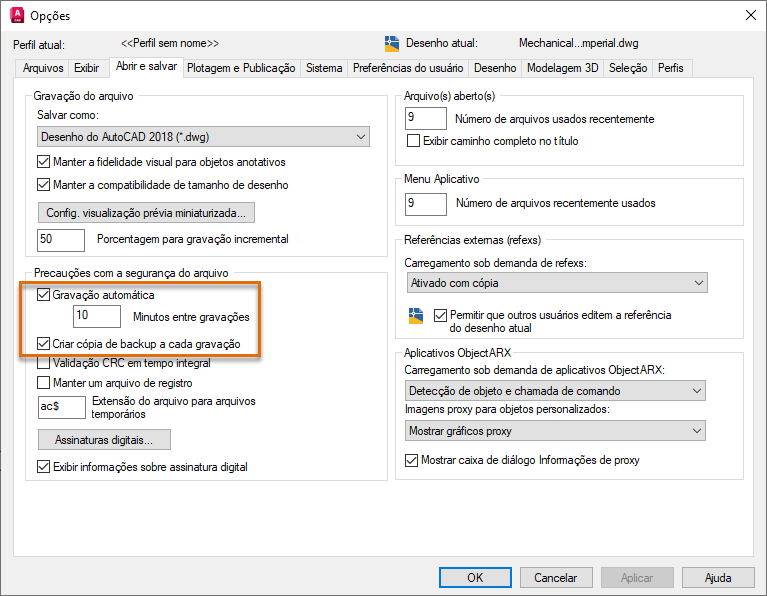
- Se você desejar alterar o intervalo de tempo do recurso Salvar automaticamente, clique na caixa de texto Minutos entre gravações e substitua o valor atual.
Eu gosto de usar um valor de 5 minutos para limitar a quantidade de retrabalho que teria que fazer se algo inesperado acontecesse. Mas eu salvo com muita frequência, então nem sempre obtenho um arquivo SV$, só quando me ausento por um tempo para uma reunião ou almoço.
Nota: Tenha cuidado ao definir um intervalo de tempo muito grande. Se você não salvar com frequência, correrá o risco de perder muito trabalho que deverá ser refeito se estação de trabalho ou o programa encerrarem inesperadamente. - Clique em OK para salvar as alterações.
Inspecionar e reparar um desenho aberto
Após um desenho ter sido aberto com êxito, ele poderá ser inspecionado para a verificação de erros. Podem ocorrer erros por diversos motivos, por exemplo, encerramento inesperado de uma estação de trabalho, falta de energia elétrica enquanto o desenho estiver sendo salvo ou se os dados forem corrompidos por um utilitário de terceiros. Durante a inspeção de um desenho, é possível corrigir automaticamente os erros à medida que eles são encontrados.
As etapas indicadas a seguir explicam como inspecionar um desenho:
- Abra o arquivo de desenho a ser inspecionado, como o desenho de amostra Mechanical - Data Links.dwg na pasta C:\Program Files\Autodesk\AutoCAD <release>\Sample\Mechanical Sample.
- Clique em Abrir. Se você for solicitado a abrir o desenho como somente leitura, clique em Sim.
- Clique no botão Aplicativo
 > Utilitários de desenho > Inspecionar. Pesquisa
- No prompt Corrigir erros detectados? [Sim/Não] <N>: , insira s para corrigir os erros detectados durante a inspeção ou insira n para ignorar e somente fazer o relatório dos erros detectados.
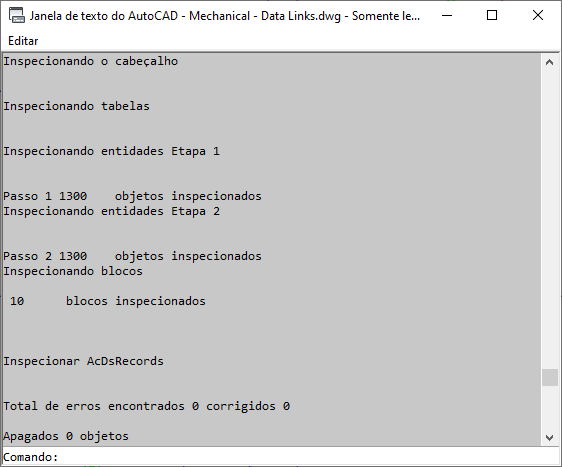
- Pressione Ctrl+F2 para abrir a janela de texto do AutoCAD ou pressione F2 para expandir a janela da linha de comando.
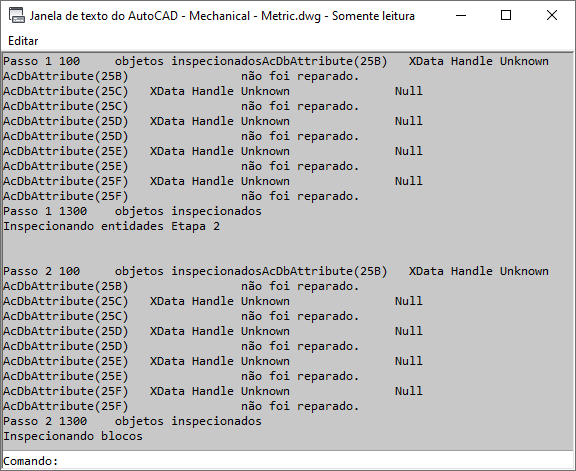
O relatório de resumo da inspeção é mostrado na janela.
As imagens a seguir mostram o relatório da inspeção de dois arquivos de desenho diferentes: um sem erros detectados e outro com erros detectados e corrigidos.
Recuperar um desenho
Durante a abertura de um arquivo de desenho, o AutoCAD pode encontrar um problema que resulta em uma falha de abertura do desenho. Nessas situações, não é possível executar o comando INSPECIONAR e verificar se há erros no desenho. Em vez disso, você deverá usar o recurso Recuperar desenho, que executa uma inspeção nos objetos em um desenho enquanto ele está sendo aberto e quaisquer erros detectados são corrigidos conforme forem encontrados.
As etapas indicadas a seguir explicam como recuperar um arquivo de desenho:
- Clique no botão Aplicativo > Utilitários de desenho > Recuperar > Recuperar. Pesquisa
- Na caixa de diálogo Selecionar arquivo, procure e selecione o arquivo de desenho que você quer recuperar, como o desenho de amostra Mechanical - Data Links.dwg na pasta C:\Program Files\Autodesk\AutoCAD <release>\Sample\Mechanical Sample.
- Clique em Abrir. Se você for solicitado a abrir o desenho como somente leitura, clique em Sim.
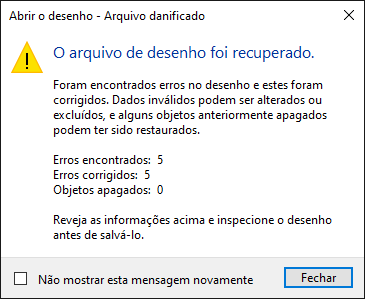
- Revise as informações de inspeção mostradas na caixa de mensagem Abrir o desenho – Arquivo danificado e clique em Fechar.
Se o desenho aberto contiver erros, o número de erros encontrados e corrigidos será exibido junto com o número de objetos apagados porque não puderam ser corrigidos.
- Se você quiser visualizar o relatório detalhado de resumo da inspeção, pressione Ctrl+F2 para abrir a janela de texto do AutoCAD ou pressione F2 para expandir a janela da linha de comando.
Junto com a recuperação de um arquivo de desenho, também é possível recuperar um arquivo de desenho e suas refexs anexadas. Para recuperar um arquivo de desenho junto com todas as refexs anexadas, faça o seguinte:
- Clique no botão Aplicativo > Utilitários de desenho > Recuperar > Recuperar com refexs. Pesquisa
- Na caixa de mensagem Recuperar tudo, clique em Recuperar o arquivo de desenho.
Nota: Durante a recuperação de um arquivo de desenho junto com suas refexs, as refexs são salvas no formato do arquivo de desenho mais recente. Se a compatibilidade do arquivo de desenho for importante, será possível salvar novamente todos os desenhos em um formato de arquivo de desenho específico usando o utilitário Conversão DWG (comando CONVERTERDWG).
- Na caixa de diálogo Selecionar arquivo, procure e selecione o arquivo de desenho que você quer recuperar, como o desenho de amostra Mechanical - Multileaders.dwg na pasta C:\Program Files\Autodesk\AutoCAD <release>\Sample\Mechanical Sample. Clique em Abrir.
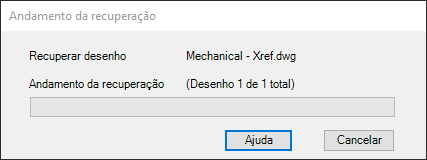
A caixa de mensagem Andamento da recuperação é exibida e informa o andamento da inspeção dos arquivos de refex anexados ao desenho.
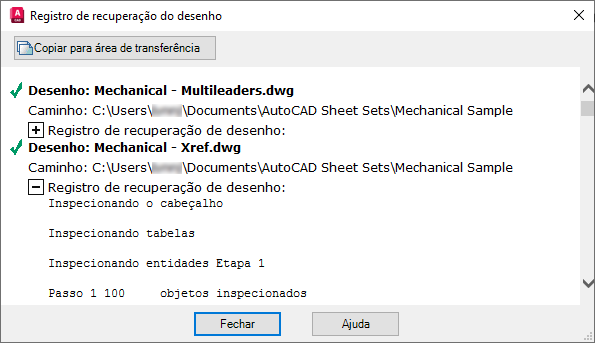
- Na caixa de mensagem Registro de recuperação do desenho, revise o relatório de resumo da inspeção do desenho e suas refexs anexadas. Clique em Fechar para fechar a caixa de mensagem.
Recuperar desenhos após um fechamento inesperado
Se o AutoCAD fechar inesperadamente, na próxima vez que o programa for iniciado, ele deverá informar que houve um encerramento inesperado e será aberto automaticamente o Gerenciador de recuperação de desenho. O Gerenciador de recuperação de desenho lista todos os arquivos de desenho que foram abertos junto com quaisquer arquivos BAK ou SV$ associados a esses desenhos.
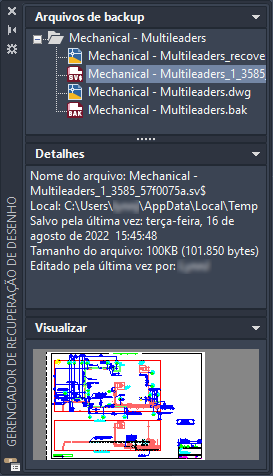
> Utilitários de desenho > Abrir o Gerenciador de recuperação de desenho. Pesquisa
Para cada desenho listado, expanda o nó do nível superior para abrir e visualizar as propriedades dos seguintes arquivos, se existirem:
- DrawingFileName_recover.dwg
- DrawingFileName_a_b_nnnn.sv$
- DrawingFileName.dwg
- DrawingFileName.bak
Relatórios de erros
Esperamos que isso nunca aconteça, mas pode ser que o AutoCAD encontre um problema e feche inesperadamente. Quando isso ocorrer, você deverá ser solicitado a salvar cada desenho aberto que tenha alterações não salvas. Esses desenhos terão a terminação “_recover” acrescentada a seus nomes para assegurar que o arquivo de desenho salvo anteriormente não seja substituído.
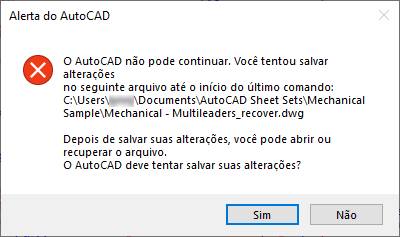
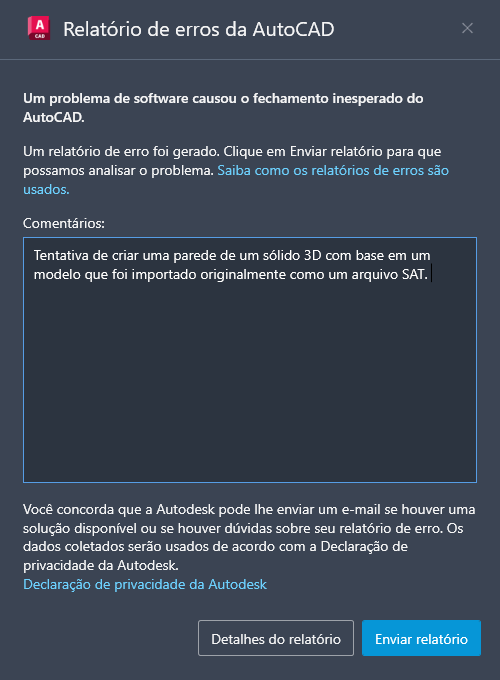
Após salvar todos os desenhos abertos com alterações não salvas, a caixa de diálogo Relatório de erros do AutoCAD deverá ser exibida. Nessa caixa de diálogo, é possível nos enviar um relatório de erros. O relatório de erros inclui informações sobre o estado atual do programa e da estação de trabalho e pode incluir informações opcionais, como o que você estava fazendo no momento do erro. Os relatórios de erros são usados para melhorar a estabilidade do produto.
Confira aqui a caixa de diálogo Relatório de erros do AutoCAD com algumas informações opcionais inseridas:
Outras notas finais e dicas (somente AutoCAD)
- Se você tiver muitos desenhos para inspecionar, em vez de abrir cada arquivo de desenho individualmente, poderá criar um script para inspecionar um desenho e executar esse script em arquivos de desenho selecionados com o utilitário ScriptPro. Para saber se foram encontrados erros, é possível ativar o relatório de inspeção com a variável de sistema AUDITCTL.
Para obter informações sobre como criar e executar arquivos de script junto com o utilitário ScriptPro, consulte Você já experimentou: Simplificar as tarefas com scripts.
- Se os desenhos estiverem corrompidos e você suspeitar de um problema de hardware ou de um erro de software, poderá ativar a Validação CRC em tempo integral. Essa opção especifica se uma verificação cíclica de redundância (CRC) deve ser executada cada vez que um objeto for lido no desenho. O CRC é um mecanismo de verificação de erros e deve ser ativado somente ao solucionar um problema, pois afetará o tempo necessário para abrir um arquivo de desenho.
As etapas indicadas a seguir explicam como alterar a configuração Validação CRC em tempo integral:
- Clique com o botão direito do mouse em uma área de desenho e escolha Opções.
- Na caixa de diálogo Opções, guia Abrir e salvar, na seção Precauções com a segurança do arquivo, marque Validação CRC em tempo integral.
- Clique em OK para salvar as alterações.
- Clique com o botão direito do mouse em uma área de desenho e escolha Opções.
Resumo
É sempre inconveniente quando você abre um desenho que contém erros ou o quando o AutoCAD fecha inesperadamente, mas espero que você tenha aprendido algumas coisas neste artigo que podem ajudar a resolver essas situações e evitar problemas no futuro.
Comandos e variáveis de sistema relacionados à recuperação e inspeção de desenhos
Confira aqui alguns comandos e variáveis de sistema usados com frequência relacionados à inspeção e recuperação de um arquivo de desenho.
| Comando | Descrição |
|---|---|
| INSPECIONAR | Avalia a integridade de um desenho e corrige alguns erros. |
| RECUPERARDESENHO | Exibe uma lista de arquivos de desenho que podem ser recuperados depois de uma falha de programa ou sistema. |
| OCULTARRECUPDESENHO | Fecha o Gerenciador de recuperação de desenho. |
| CONVERTERDWG | Converte a versão do formato de desenho dos arquivos de desenho selecionados. |
| MOVEBAK | Altera a pasta de destino dos arquivos de backup (BAK) de desenho. (apenas AutoCAD) |
| SALVARR | Salva o desenho atual usando o formato de arquivo padrão especificado. |
| RECUPERAR | Repara e, em seguida, abre um arquivo de desenho danificado. |
| RECUPERARTUDO | Repara um arquivo de desenho danificado junto com todas as refexs anexadas. |
| SALVAR | Salva o desenho com um nome de arquivo ou localização diferente sem alterar o arquivo de desenho atual. |
| SALVARCOMO | Salva uma cópia do desenho atual com um novo nome de arquivo ou localização. |
| Variável de sistema | Descrição | Valor padrão | Salvo em |
|---|---|---|---|
| AUDITCTL | Controla se o comando INSPECIONAR cria um arquivo de relatório de inspeção (ADT). | 0 | Registro |
| ISAVEBAK | Controla se os arquivos BAK são criados quando os arquivos de desenho são salvos. | 1 | Registro |
| ISAVEPERCENT | Controla a quantidade de espaço alocado nos arquivos DWG para salvamentos incrementais, o que afeta o número de operações de salvamento rápidas que podem ser executadas antes de ser necessário um salvamento completo. | 50 | Registro |
| RECOVERAUTO | Controla a exibição da notificação de recuperação antes ou após abrir um desenho danificado. | 0 | Registro |
| RECOVERYMODE | Controla se as informações de recuperação do desenho são gravadas após uma falha do sistema. | 2 | Registro |
| REPORTERROR | Controla se um relatório de erro poderá ser enviado para a Autodesk se o programa fechar inesperadamente. | 1 | Registro |
| SAVEFILE | Armazena o nome do arquivo atual automaticamente salvo. | Varia | Registro |
| SAVEFILEPATH | Especifica o caminho para a pasta de todos os arquivos automaticamente salvos da sessão atual. | Varia | Registro |
| SAVENAME | Exibe o nome do arquivo e o caminho da pasta do desenho salvo mais recentemente. | Varia | Não salvo |
| SAVETIME | Define o intervalo de tempo para executar o salvamento automático, o que é medido em minutos. | 10 | Registro |