Quando você cria geometria, pode inserir coordenadas de ponto diretamente na barra de Edição de Figura/Geometria.

Esse método é exato mas nem sempre conveniente ou possível. Você também pode selecionar pontos diretamente na tela com o mouse, embora esse método possa ser menos preciso.
Para aumentar a precisão de desenho, o FeatureCAM utiliza a funcionalidade de grade e posicionamento. Grade é um conjunto de pontos uniformemente espaçados que serve como referência de distância visual. Posicionamento se baseia num conjunto de pontos chave invisíveis uniformemente espaçados que restringem os pontos que podem ser selecionados com o mouse, e portanto auxilia no posicionamento preciso de linhas, pontos ou formas. Para controlar o posicionamento com o cursor, utilize os Modos de Posicionamento. Posicionamento na grade é o modo mais comum, e permite selecionar um ponto num sistema de coordenadas localizado sobre o bloco. O plano da grade é rotacionado com o plano de visualização: numa vista frontal ou posterior, a grade está no plano X; numa vista pela direita ou pela esquerda, a grade está no plano Y; e numa vista superior ou inferior, a grade está no plano Z. O procedimento abaixo permite ajustar o tamanho da grade.
Para ajustar a grade:
- Selecione Arquivo > Opções > Geometria > página Grades de Posicionamento.
- Insira as coordenadas da grade.
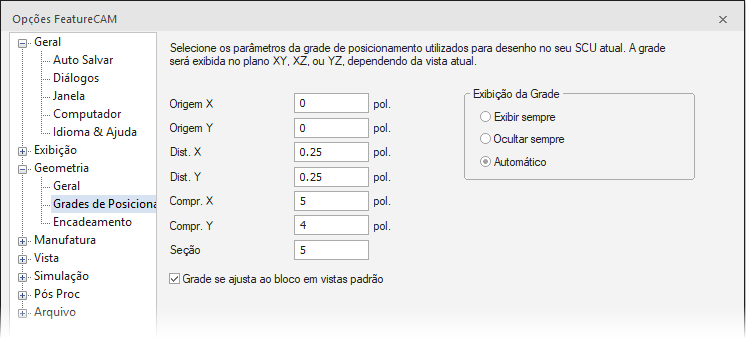
- No campo Seção insira o número de segmentos em que a geometria aberta é dividida ao posicionar em seções.
- Para que a grade seja redesenhada durante alterações da vista, selecione a opção Grade se ajusta ao bloco em vistas padrão.
- Selecione a opção de Exibição da Grade:
Exibir sempre exibe a grade mesmo que você tenha desativado posicionamento em grade.
Ocultar sempre oculta a grade mesmo que você tenha ativado posicionamento em grade.
Automático exibe a grade somente quando você utiliza posicionamento em grade.
- Clique OK.