Para criar uma plotagem sem um modelo
- No espaço de trabalho de manutenção, abra um projeto de modelo de indústria corporativa .
- Gere gráficos e efetue o zoom na área de interesse.
- Exiba o Navegador de plotagem no Navegador de modelos da indústria, usando um dos seguintes métodos:
- Clique na guia Saída > painel Plotar > Navegador de plotagem
 .
. - Clique no Navegador de plotagem no Navegador de modelos da indústria.

O painel Navegador de plotagem é aberto para exibir sua biblioteca de plotagem. A biblioteca de plotagem contém modelos de plotagem e quaisquer plotagens que foram salvas.
- Clique na guia Saída > painel Plotar > Navegador de plotagem
- Exiba a caixa de diálogo Plotar - Novo usando qualquer um dos métodos a seguir:
- Clique na guia Saída > painel Plotar > Plotar nova definição
 .
. - Na parte inferior da biblioteca de plotagem, clique em Nova plotagem.
- Clique com o botão direito do mouse no nó da Biblioteca de plotagem ou em um modelo e clique em Nova plotagem.
- Clique na guia Saída > painel Plotar > Plotar nova definição
- Na caixa de diálogo Plotar - Novo, para Modelo de plotagem, clique em Nenhum - (Layout em branco).
- Especifique o seguinte:
- Impressora padrão : selecione a impressora na lista. Não selecione Nenhuma, a não ser que deseje especificar uma impressora cada vez que você utilizar esta plotagem. A opção Nenhuma não é uma verdadeira impressora e não pode ser usada para enviar uma plotagem para uma impressora.
- Formato do papel: selecione um tamanho de papel a partir da lista e clique no ícone representando a orientação retrato ou paisagem.
- Usar um estilo existente para esta plotagem: em casos raros, é possível selecionar uma folha de estilo do AutoCAD nesta lista. No entanto, a aparência da plotagem é definida pelo modelo de exibição definido no Gerenciador de exibição do AutoCAD Map 3D. Na maioria dos casos, deixe esta opção em branco.
- Modelo de exibição de plotagem: selecione o arquivo TBDM que contém o conjunto de estilos de exibição para aplicar para a plotagem. Este modelo de exibição não é o utilizado para o mapa, mas sim para os elementos de plotagem. Um modelo de exibição de plotagem de amostra, Plot.tbdm é instalado por padrão em seu repositório de modelo de exibição padrão.
- Salvar definição de plotagem - Nome: insira um nome para a plotagem.
- Salvar definição de plotagem - Localização : por padrão, as plotagens são salvas na subpasta Biblioteca de plotagem\Plotagens. Se você criou as subpastas e deseja salvar sua plotagem em uma delas, clique em Procurar e selecione a subpasta para uso.
- Avançado: : clique na seta Avançado e especifique a escala inicial e a origem inicial para a plotagem.
A escala e a origem especificada aqui não são usadas para os mapas contidos na plotagem. Estes valores são utilizados somente para criar os recursos de modelo inicial dentro das extensões válidas do documento e o sistema de referência espacial atribuído a ele, se houver.
- Para visualizar e criar a plotagem, clique em Desenhar layout.
Este botão está cinza até completar as configurações para a plotagem. Se ele permanecer cinza, certifique-se de que as configurações avançadas não estão em branco.
O AutoCAD Map 3D cria a plotagem e a abre no modo de edição. Adicione o marcador de posição do e outros elementos para a plotagem no espaço do modelo. Para obter uma explicação sobre os elementos de plotagem, consulte Elementos de modelo de plotagem.
- Adicione o marcador de posição do mapa para o layout.
- No painel de tarefas Navegador de plotagem, clique com o botão direito no Marcador de posição do mapa e selecione Digitalizar Retângulo. (Desative o OSNAP do AutoCAD para posicionar o marcador de posição do mapa conforme desejado.)
- No desenho, clique no ponto em que deseja o ponto inferior esquerdo do retângulo do marcador de posição do mapa e, a seguir, clique onde deseja o seu canto superior direito.
O novo recurso do marcador de posição do mapa também é exibido no nó do Marcador de posição do mapa no Navegador de plotagem.
- Capturar o mapa.
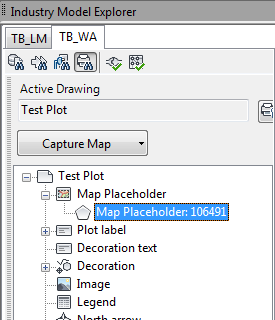
No painel de tarefas do Navegador de plotagem, no nó do Marcador de posição do mapa, selecione o novo Marcador de posição do mapa que foi recém criado. Clique em Capturar mapa.
- Adicione legendas ao modelo.
Por exemplo, adicione um título e uma legenda que mostre a escala do mapa capturado.
- No Navegador de plotagem, abra o item Legendas de plotagem para ver os tipos de legenda que podem ser criados.
- Clique com o botão direito em um tipo de legenda e selecione Digitalizar.
- No desenho do modelo, especifique o ponto de inserção da legenda e sua orientação. Quaisquer outras configurações de legenda são definidas usando o modelo de exibição selecionado.
- Pressione a tecla ENTER ou ESC para encerrar o comando.
O recurso de legenda é adicionado ao Navegador de plotagem sob o nó da Legenda de plotagem relacionada.
- Opcionalmente, adicione marcadores de posição da imagem. Nota: Para marcadores de posição da imagem, seta de norte, legenda e barra de escala, a representação da imagem é determinada pelo modelo de visualização selecionado. É possível configurar o modelo de exibição para usar um bloco salvo. O bloco utilizado irá depender dos atributos do recurso. Tanto a plotagem quanto o modelo usam o mesmo modelo de exibição. Por exemplo, se o modelo de exibição especifica um bloco do AutoCAD para ser usado para barras de escala e um ponto de barra de escalas for digitalizado no modelo, o bloco de barra de escalas irá aparecer (ao invés do ponto) em seu desenho.
- Clique com o botão direito em Imagem e selecione Digitalizar ponto.
- No desenho do modelo, clique no ponto de inserção para o bloco de imagem.
- Adicionar a legenda.
- Clique com o botão direito em Legenda e selecione Digitalizar ponto.
- No desenho do modelo, clique no ponto de inserção para a legenda.
- Adicione a seta norte.
- Clique com o botão direito em Seta Norte e selecione Digitalizar ponto.
- No desenho do modelo, clique no ponto de inserção para a seta norte. Se você colocar este bloco na parte superior do marcador de posição do mapa, ele aparece sobreposto no desenho (se o modelo de exibição especificar esta posição na ordem do desenho).
- Adicionar a barra de escala.
- Clique com o botão direito em Barra de escala e selecione Digitalizar ponto.
- No desenho do modelo, clique no ponto de inserção para a barra de escala. É possível colocar este bloco logo acima ou abaixo do elemento de Escala da plotagem.
- Para ajustar qualquer elemento, selecione-o e, na guia Início da faixa de opções, clique em Atributos. Na caixa de diálogo Atributo, use a guia Forma para efetuar as alterações.
- É possível alterar o tamanho do marcador de posição, linhas de acabamento e recursos de polígono de acabamento do mapa.
- Não é possível modificar os valores definidos para um marcador de posição do mapa do modelo quando criar uma plotagem a partir desse modelo. É possível definir as configurações de malhas e eixos para o primeiro (principal) marcador de posição do mapa. Se estes itens não estiverem definidos no modelo, não é possível defini-los em uma plotagem criada a partir deste modelo.
- Para adicionar uma malha e cruzes de malha, na biblioteca de plotagem, clique com o botão direito do mouse no marcador de posição e clique em Exibir forma. Na forma do Marcador de posição do mapa, clique na guia Detalhes. Em Configurações de malhas e eixo de malha, especifique as configurações da malha.
- O texto de uma legenda é determinado por seu recurso principal. Por exemplo, modificar o nome de uma plotagem irá alterar qualquer legenda de nome de plotagem existente. Consulte Modelo de dados: Legendas.
- Para imagens, legendas, setas norte e barras de escala, é possível alterar a orientação e o tipo.
Para recursos de ponto como imagens, setas norte e barras de escala, é possível selecionar um tipo predefinido, se existir. Estes tipos são determinados por tabelas de domínio do modelo da indústria corporativa. Se selecionar um tipo predefinido, é possível configurar o modelo de exibição para estilizar os respectivos recursos de ponto com um bloco específico. Consulte “Estilizar um ponto de barra de escala usando um bloco específico do AutoCAD,” abaixo, para obter um exemplo.
- Quando terminar de adicionar elementos ao modelo, clique em Fechar na parte inferior do painel de tarefas do Navegador de plotagem para finalizar o modo de edição de plotagem.
A nova definição de plotagem é exibida no Navegador de plotagem.
- Para enviar a plotagem para a impressora especificada no modelo, faça um dos seguintes:
- Clique em Plotar na parte inferior da Biblioteca de plotagem.
- Clique com o botão direito do mouse na plotagem e clique em Plotar.
A caixa de diálogo Plotar do AutoCAD é exibida.