Saiba como o processo no plano de fundo funciona ao calcular a geometria e formas de fabricação para as conexões criadas.
Ao criar uma conexão estrutural, a geometria e a forma de fabricação da conexão são calculadas em um processo no plano de fundo.
No canto inferior direito da plataforma, há um ícone de circulo giratório que indica quando o processo no plano de fundo está realizando o cálculo. Se você clicar no ícone do circulo giratório, a caixa de diálogo Processos no plano de fundo será exibida. Esta caixa de diálogo fornece informações sobre o que está sendo calculado no momento (conexão e nome do tipo de elemento).
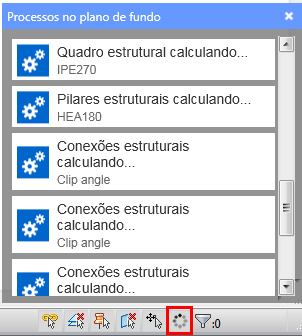
Quando o RevitWorker estiver realizando o cálculo, ele não impedirá que você continue trabalhando na sessão principal do Revit.
No entanto, dependendo do que está sendo calculado, as seguintes funções estarão bloqueadas até que os dados sejam retornados para o Revit a partir da sessão do RevitWorker:
- Salvar
- Salvar como
- Salvar para o arquivo central
- Fechar o modelo
- Fechar a vista
- Fechar o Revit
- Imprimir
- Exportar
Além do comando Sincronizar com o arquivo central, no compartilhamento de trabalho, o processo no plano de fundo não deve interferir na sessão principal do Revit. Esta ação não pode ser executada até que o Worker retorne todos os dados para o Revit. Esta limitação está presente para que o modelo principal não seja atualizado com dados inconsistentes, após o processo de sincronização.
O Worker é automaticamente fechado quando o Revit for fechado.
O Revit irá tentar reiniciar o Worker se este tiver um erro fatal ou congelar. Se o Revit não for capaz de reiniciar o Worker, a caixa de diálogo Processos no plano de fundo exibirá uma mensagem de erro. É possível reiniciar manualmente o Worker e, em alguns casos, é possível registrar um relatório CER na caixa de diálogo Processos no plano de fundo.