Use as informações neste tópico para configurar e imprimir relatórios auxiliares.
Utilize a caixa de diálogo Item Report Builder para criar novos relatórios ou para personalizar os relatórios existentes.
Para configurar relatórios auxiliares
- Abra um modelo do Revit e selecione Peças de fabricação.
- Clique na guia Complementos
 painel Revit Extension for Fabricationmenu suspenso Fabrication ReportsSetup Ancillary Reports.
A caixa de diálogo Item Report Builder é exibida.
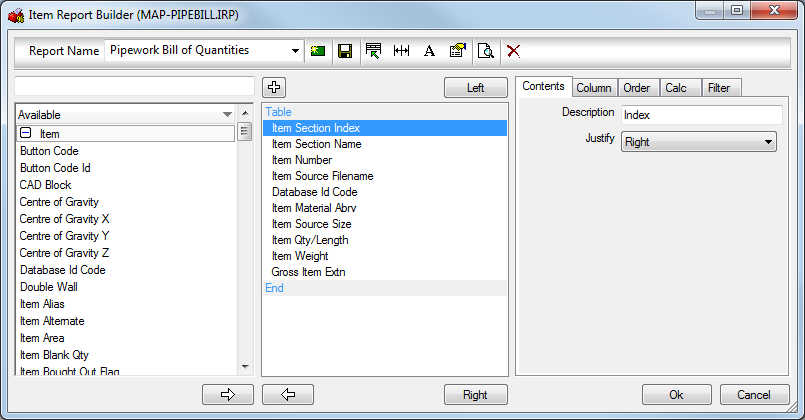
- Clique em OK para salvar suas alterações nos relatórios auxiliares.
Consulte as informações abaixo para configurar relatórios auxiliares.
A caixa de diálogo está organizada em quatro áreas principais. A seção superior é utilizada para selecionar o relatório no qual se está no momento trabalhando e também contém diversas opções associadas ao arquivo. A seção mais à esquerda contém uma lista de todos os objetos de impressão que podem ser exibidos neste tipo de relatório (a lista irá variar em diferentes tipos de relatórios). A coluna do meio mostra o layout atual do relatório, e a coluna à direita exibe os detalhes do determinado objeto de impressão realçado na coluna do meio.
Diversos relatórios pré-configurados estão disponíveis a partir do menu suspenso Report Name. Uma vez selecionado, o relatório pode ser personalizado. As alterações feitas no relatório podem ser visualizadas antes de aceitar ao clicar em Print Preview  da barra de ferramentas.

 New: cria um novo relatório. Este comando pergunta se você deseja copiar um relatório existente exibido na vista atual.
 Save: salva o relatório e renomeia o relatório <nome de arquivo>.
 Edit: edita o layout do cabeçalho. Para obter mais informações, consulte Header Layout.
 Resize: redimensiona automaticamente as colunas do relatório para que se ajustem à página.
 Font: especifica as opções de fonte do relatório.
More: fornece opções adicionais de relatório, como descrito abaixo.
 Preview: mostra uma visualização do relatório na vista atual.
 Delete: exclui o relatório atualmente selecionado na vista.
Auto resize: quando selecionado, tenta redimensionar para que caibam todos os objetos de impressão no relatório definidos para serem exibidos na coluna dentro da largura do papel sem recortar o texto.
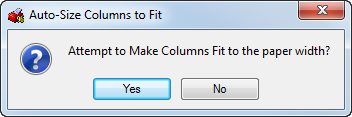
Report Font: especifica a fonte a ser usada no relatório selecionado na vista.
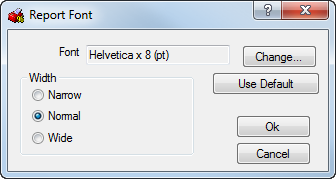
Report Options: esta caixa de diálogo fornece uma variedade de outras opções, como descrito abaixo.
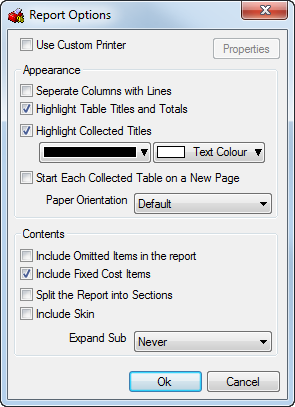
- Use Custom Printer: permite que você especifique diferentes impressoras ou configurações de impressão por relatório. Cada relatório pode ser atribuído à uma impressora ou a diferentes configurações da impressora.
- Separate Columns with Lines: separa cada coluna em uma tabela com linhas verticais (bordas).
- Highlight Table Titles and Totals: cria cabeçalhos coloridos de forma diferente dos campos de informação para aprimorar a legibilidade. Clique nas caixas de cor para exibir a paleta de cores para seleção da cor.
- Highlight Collected Titles: cria cabeçalhos coloridos de forma diferente para títulos coletados para aprimorar a legibilidade. Clique nas caixas de cor para exibir a paleta de cores para seleção da cor.
- Start Each Collected Table on a New Page{: coloca as tabelas em páginas separadas.
- Paper Orientation: especifica a orientação do relatório com o modo padrão (Retrato) ou o modo Paisagem.
- Include Omitted Items in the Report: os itens omitidos no relatório podem ser ativados ou desativados.
- Include Fixed Cost Items: especifica se os custos fixos são exibidos no relatório.
- Include Skin: para itens de parede dupla, especifica se os detalhes de revestimento do item devem ou não ser exibidos no relatório, não apenas os detalhes do corpo do item.
- Expand Sub: especifica se o nome da submontagem deve ou não ser incluído se definido como Nunca. Ao utilizar o método Never expand, totais (combina) as propriedades e relatórios terão um valor para toda a montagem. As submontagens podem listar os itens individuais que compõem a submontagem, com cada um em uma linha de dados. Deixar isso definido como Auto permite que a opção Item Properties especifique se isso é usado ou não nos relatórios.
Print Object Details: a seção à direita exibe os detalhes do Objeto de impressão realçado na Exibição do conteúdo do relatório. Esta informação é organizada nas guias Contents, Column, Order, Calc e Filter, descrito abaixo.
Guia Contents: especifica várias opções de para cada um dos objetos de impressão selecionados. As opções exibidas na guia Contents dependem do objeto de impressão em uso.
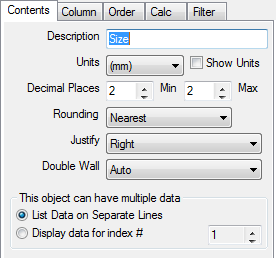
- Description: especifica um título para a coluna.
- Units e Decimal Places: especifica as unidades de medida e o grau de precisão desejados para exibição.
- Rounding: especifica o método de arredondamento que é implementado para o número inteiro mais próximo ou casa decimal. As configurações disponíveis são Nearest, Round Down e Round Up.
- Qty: este campo pode ser utilizado em uma quantidade de objeto de impressão para especificar qual quantidade deve ser usada. As configurações disponíveis são por Connector / Stiffener, per Item Qty and for Total Item passando da maior quantidade local à maior quantidade global.
- Multiple data: especifica todas as informações relevantes para exibir usando a lista de dados em linhas separadas, ou as informações podem ser filtradas por índice usando Display data for index#. A indexação funciona no item relevante, por exemplo: Connector Name set to Index# 1 irá exibir o nome do conector no final do duto 1.
- Justify: especifica a justificação do texto.
Guia Column: permite que as informações de cada coluna possam ser configuradas de acordo com as opções a seguir.
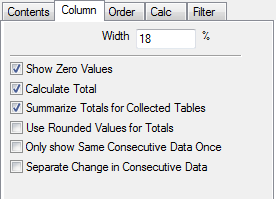
- Width: especifica a largura da coluna como um percentual da largura total da página. Definir o valor como 0 oculta a coluna, que é útil quando a coluna somente for necessária para um cálculo ou estiver sendo coletada para formar uma subtabela.
- Show Zero Values: especifica se os valores que normalmente aparecem como zero são impressos ou não no relatório.
- Calculate Total: quando esta opção estiver selecionada, um total é exibido na parte inferior da coluna.
- Summarize Totals for Collected Tables: os totais de quaisquer tabelas marcadas como Colllected na guia Order serão impressos em uma nova seção de resumo na parte inferior da tabela Collected.
- Use Rounded Values for Totals: os totais gerados na parte inferior de cada coluna serão calculados a partir dos totais arredondados no relatório. Se esta opção não estiver ativada, o total na parte inferior da coluna será mais preciso, mas pode não ser consistente com a soma das figuras na própria coluna devido ao arredondamento das figuras exibidas.
- Only Show Same Consecutive Data Once: os dados consecutivos repetidos são exibidos somente uma vez. Esta opção permite que o relatório evite incluir dados repetidos.
- Separate Change in Consecutive Data: quando esta opção for selecionada, se o valor dos dados for alterado entre duas linhas consecutivas, então uma linha separadora horizontal será inserida entre eles.
Guia Order: permite a configuração adicional de cada coluna.
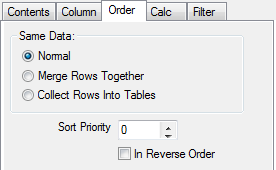
- Normal: exibe todos os dados separados em uma nova linha e sequencialmente se uma ordem de prioridade for fornecida. Por exemplo, Item nº 1 do conector final do duto com ordem de prioridade 1 irá exibir todos os tamanhos dos dutos do menor para o maior.
- Merge Rows Together as linhas de dados são combinadas em uma única linha se os dados desta coluna e de todas as outras colunas com esta opção ativada forem consecutivamente os mesmos. Os dados que não forem os mesmos são combinados ou totalizados.
- Collect Rows Into Tables: agrupa os dados em uma tabela separada com base na coluna definida para este formulário de pedido.
- Sort Priority: especifica a ordem na qual os elementos são exibidos em um relatório, com 1 sendo a maior prioridade. Isto pode ser usado para classificar por tamanho, espessura e assim por diante. A opção Reverse Order torna 1 a menor prioridade.
Guia Calc: calcula as equações matemáticas criadas na caixa de diálogo superior. Os cálculos podem ser construídos a partir de categorias que aparecem na janela principal da caixa de diálogo. As opções que aparecem nesta janela são determinadas pelos objetos de impressão que aparecem antes que o objeto de impressão ou coluna seja editado. Por exemplo, se a coluna que está sendo alterada for a primeira da lista, então nenhuma outra opção será exibida na janela principal.
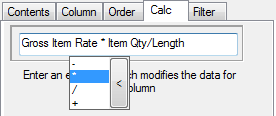
- O campo de texto na parte superior da caixa de diálogo contém o cálculo que deve ser utilizado.
- Reset: limpa o campo de cálculo.
- Botões X, /, + e -: fornecem os cálculos matemáticos típicos destes caracteres.
Guia Filter: impede que determinados dados indesejados apareçam na saída impressa. Clique no campo Filter e clique (selecione) as opções na lista suspensa.
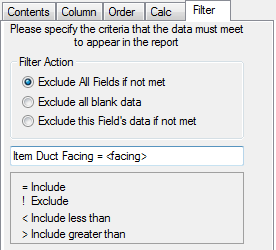
Exclude all fields if not met: exclui toda a linha de dados se a condição não for atendida.
Exclude all blank data: exclui toda a linha de dados se estes dados estiverem vazios ou forem zero.
Exclude this field’s data if not met: especifica os dados deste campo como vazio ou zero se a condição não for atendida.
É possível inserir a regra <NOME> que solicita o valor na hora da impressão. Este exemplo mostra que digitar o nome de um revestimento aplicado aos itens filtra os outros dados que não coincidem com o critério.
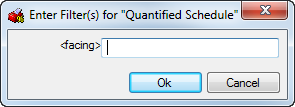
Os filtros também podem ser especificado com um filtro único usando as vírgulas invertidas. “NOME" faz referência aos dados que são necessários para ter o nome do filtro antes de serem isolados. 