Use as informações neste tópico para configurar e imprimir planilhas.
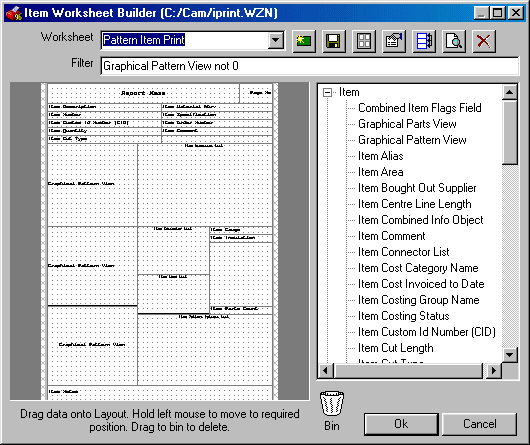
Utilize a caixa de diálogo Item Worksheet Builder para criar novas planilhas.
Para definir a anotação
- Abra um modelo do Revit e selecione Peças de fabricação.
- Clique na guia Complementos
 painel Revit Extension for Fabricationmenu suspenso Fabrication ReportsSetup Worksheets.
A caixa de diálogo Item Worksheet Builder é exibida.
- Clique em OK para salvar suas alterações no relatório de itens.
Consulte as informações abaixo para configurar planilhas.
Worksheet: selecione uma planilha existente a partir da lista suspensa.
 Create New Worksheet: cria uma nova planilha. Você pode criar uma nova planilha em branco ou criar uma cópia da planilha atual.
 Rename: exibe a caixa de diálogo Save Layout File que permite que você especifique um novo nome de arquivo e uma localização para a planilha atual.
 Header Layout: permite que você arraste os dados selecionados na planilha. Isto pode ser usado para criar legendas de planilhas se as informações necessárias nas legendas somente estão disponíveis no Worksheet Builder.
 Properties: exibe a caixa de diálogo Worksheet Properties que permite que você defina as seguintes opções:
- Group Items By: esta opção permite que você crie uma planilha única ou uma legenda para cada instância de um objeto selecionado (imprimir) da lista de objetos de impressão que são exibidos no layout da planilha atual. Selecione um objeto de impressão na lista suspensa Group Items By, e a planilha resultante irá produzir uma planilha única ou uma legenda para cada instância do tipo de objeto de impressão. Por exemplo, Item Spool Name pode ser selecionado para produzir uma planilha para cada spool. Ou Item Material+Gauge pode ser selecionado para produzir uma planilha para cada material. Da mesma forma, se Item Source Name for selecionado, uma planilha seria produzida para o Item Source Name; normalmente, este é o item padrão paramétrico item ou itens do catálogo.

Quando esta opção for selecionada, as opções de saída abaixo estão desativadas.
- One Worksheet per Item: cada item está incluído na sua própria planilha individual.
- Worksheet(s) for each Item Quantity: todos os itens do mesmo tipo são incluídos em uma única planilha.
 Define Print Order: exibe a caixa de diálogo Pattern Item Print. Os itens podem ser adicionados na coluna à direita de todas as possibilidades na coluna à esquerda ao realçar o objeto de impressão desejado e ao clicar no botão de seta
  . Remova os objetos utilizando o botão esquerdo,
  e arraste-os para cima e para baixo, alterando sua ordem de aparência no relatório.
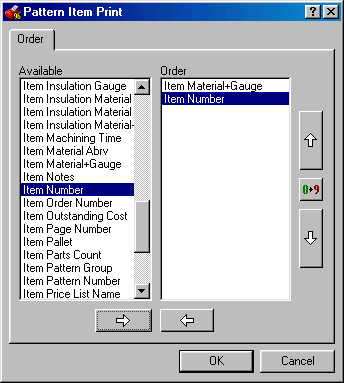
 Reverse Order: este botão na caixa de diálogo Pattern Item Print, reverte a ordem dos itens exibidos no painel Order.
 Print Preview:exiibe a planilha selecionada com base no trabalho de impressão no momento aberto.
 Delete: exclui o layout da planilha.
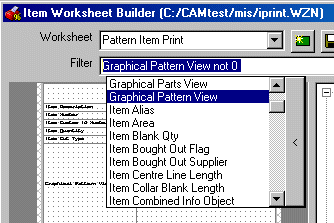
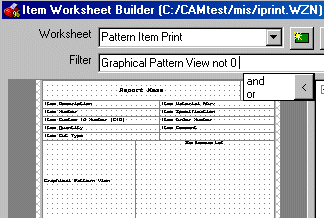
Filter: um filtro para o relatório pode ser construído ao clicar no campo de entrada e, a seguir, clicar na entrada obrigatória na lista suspensa ou inserir um valor usando o teclado.
Para obter mais informações sobre a configuração de planilhas, consulte Planilhas na Ajuda do Autodesk Fabrication 2018.