Embora o modelo analítico será verificado automaticamente antes de a análise ser executada, é recomendado executar manualmente as verificações de suporte e consistência do membro antes de enviar o modelo para o site do Autodesk® 360 Structural Analysis (consulte Verificar o modelo analítico).
A análise é executada para o modelo analítico carregado no Cloud. É possível analisar todo um modelo analítico ou uma parte do mesmo. Para uma peça de uma estrutura selecionada, os suportes são automaticamente criados em lugares onde o modelo é eliminado do projeto. Para um determinado projeto (arquivo RCT) é possível definir diversos modelos e enviá-los para a análise. É possível executar diversas análises de tipos diferentes em cada modelo. Os resultados são calculados para cada análise.
É possível executar dois tipos de análise: análise estática e análise de gravidade.
Para executar a análise de um modelo analítico a partir do Revit
- Abra um projeto do Revit que inclua um modelo analítico.
- Clique na guia Analisar
 painel Análise estrutural
  Análise no Cloud. Nota: A caixa de diálogo Análise no Cloud exibe as etapas do processo de preparação para carregar o modelo na nuvem.
- Para usar o Structural Analysis, é preciso efetuar o login em sua conta da Autodesk ou criar uma nova conta clicando em Precisa de uma ID da Autodesk? link.
- A ferramenta Structural Analysis está disponível para os clientes de assinatura. Você precisa ter direitos apropriados para usá-lo. A assinatura pode ser comprovada na sua conta da Autodesk. Após efetuar login, clique em Ativar benefícios da sua assinatura para verificar sua assinatura e ativar sua conta com os serviços em nuvem do Autodesk® A360 aos quais você tem direito.
- Para executar uma análise é preciso ter créditos suficientes para a nuvem. Consulte http://www.autodesk.com/cloud-credit-faq.
- Na caixa de diálogo Análise no Cloud, especifique os valores desejados para o Modelo, Nome da análise e Nome do relatório. Nota: Cada análise para um determinado modelo deve ter um nome diferente.
- Para o Modelo de relatório, selecione:
- Status somente, para obter informações resumidas sobre se a análise foi concluída ou teve falhas.
- Relatório simples para visualizar os resultados da análise.
- Selecione o tipo de análise: estática ou gravidade.
- Se estiver configurando a análise estática, em Perfil da análise, selecione:
- Rascunho. O tamanho máximo esperado de um elemento de malha é de 2 m (7 pés).
- Normal. O tamanho máximo esperado de um elemento de malha é de 0,8 m (3 pés).
- Alta resolução. O tamanho máximo esperado de um elemento de malha é de 0,4 m (1,5 pés).
Nota: Esta configuração somente afeta os modelos que incluem paredes analíticas, pisos e lajes de fundação. Consulte: Suposições da análise. - Se estiver configurando a análise de gravidade, especifique as configurações de: código de redução de carga acidental, tipo de carga acidental e ângulo de dispersão de carga da parede.
Consulte Parâmetros da análise de gravidade.
- Em Adicionar peso próprio a, especifique se deseja ou não gerar um peso próprio em um caso de carga existente.
-
Selecione Adicionar peso próprio a e, a seguir, selecione o caso de carga no qual o peso próprio será gerado.
- Desmarque Adicionar peso próprio a se não desejar gerar um peso próprio no caso de carga.
Nota: Se não houver cargas definidas, a opção Adicionar peso próprio a está selecionada e desativada, e o peso próprio é gerado no caso de carga existente. -
- Para configurar outra análise e executar um lote de análises simultaneamente, clique em Adicionar análise e especifique os parâmetros da análise.
- Clique em Iniciar.
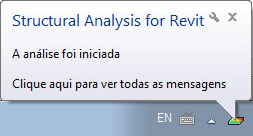
A mensagem no balão confirma o início da análise ou análises.
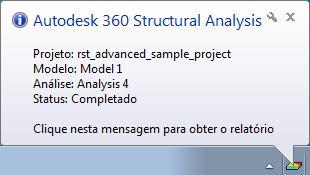
Quando a mensagem no balão indicar que a análise foi concluída, clique na mensagem para visualizar o relatório da análise. Se desejar visualizar o relatório em outro momento, clique em  (Structural Analysis for Revit) na barra de tarefas do sistema e, a seguir, clique em Concluído.