Para criar um elemento personalizado para ser utilizado em um ou mais modelos, crie uma família carregável.
Os elementos do Revit também são denominados famílias. A família contém a definição geométrica do elemento e os parâmetros usados pelo elemento. Cada instância de um elemento é definida e controlada pela família. As famílias carregáveis são criadas em arquivos RFA externos e importadas ou carregadas nos projetos.
Planejar a família e executar trabalho preliminar
Antes de criar uma família carregável, você deverá planejar e tomar decisões sobre a forma como uma família vai se comportar no modelo. Planejar os comportamentos e listar as informações necessárias da família irá ajudá-lo a tomar decisões à medida que cria a família no Editor de família.
|
|
|
|
|
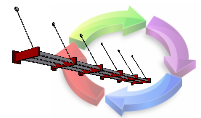
Compreenda o fluxo de trabalho usado ao criar uma família. |
Entenda as ferramentas e a terminologia utilizadas no Editor de família. |
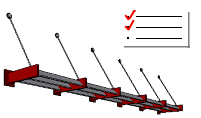
Planeje a geometria, o nível de detalhe, os parâmetros e os comportamentos necessários para a família. |
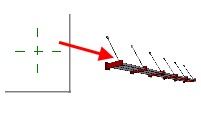
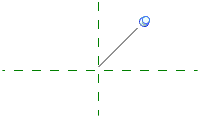
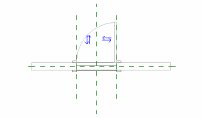
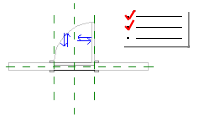
Saiba mais sobre os modelos de família e como eles afetam o comportamento da família nos arquivos do modelo. |
|
|
|
|
|
Selecione um modelo (RFT) que corresponda às necessidades da nova família. |
A origem de uma família define a posição da geometria quando ela for carregada em um modelo. Defina a origem da família principal na interseção dos planos de referência principais. |
Esboce mais planos de referência a fim de definir uma estrutura para a família. |
Defina as prioridades de cada plano de referência que afetarão o comportamento da família no modelo e como a família pode ser dimensionada. |
Criar a geometria e os parâmetros
Crie a geometria e os parâmetros na família. À medida que você cria a geometria paramétrica, teste e flexibilize a família para eliminar os erros de restrição. Ao realizar testes com frequência, é mais fácil corrigir erros detectados durante a criação da família.
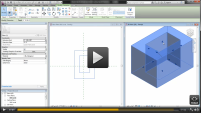
|
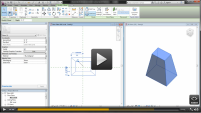
|
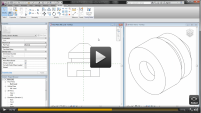
|
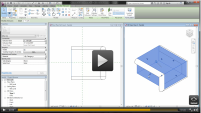
|
|
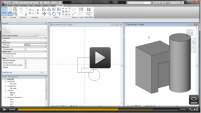
Crie uma forma 3D efetuando a extrusão de um perfil 2D. |
Crie uma forma 3D que se altera ao longo de seu comprimento, mesclando de uma forma inicial a uma forma final. |
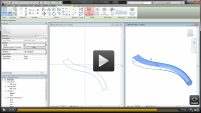
Crie uma forma 3D ao efetuar uma extrusão por percurso de um perfil 2D em torno do eixo. |
Crie uma forma 3D ao efetuar uma extrusão por percurso de um perfil 2D ao longo do caminho. |
|
|
|
|
|
Crie uma mescla varrida definindo dois perfis e mesclando-os ao longo de um caminho. |
Utilize formas vazadas para cortar a geometria de outras formas 3D na família. |
Aplique restrições aos limites ou às faces de formas 3D para controlar a geometria com parâmetros. |
Saiba como são aplicadas as cotas e as restrições automáticas para preservar a intenção de projeto da família. |
|
|||
|
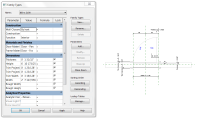
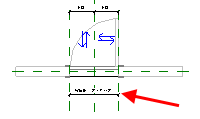
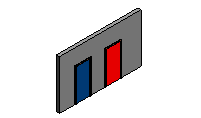
Flexibilize os parâmetros e as restrições para garantir que a geometria das famílias paramétricas se comporte conforme desejado. |
|
|
|
|
|
Utilize os parâmetros para rastrear as informações associadas à família e também para controlar a geometria da família. |
Aplique um parâmetro à uma cota na família para controlar a geometria da família. |
Use os parâmetros de instância para armazenar informações sobre cada instância da família colocada no projeto. |
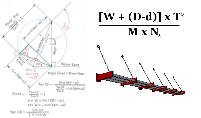
Utilize fórmulas para criar relações entre os parâmetros em uma família, para calcular valores e para controlar a geometria da família. |
|
|||
|
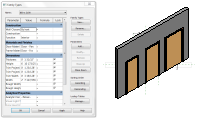
O tipos de família armazenam valores predefinidos para os parâmetros na família. Crie vários tipos para serem utilizados ao carregar a família no modelo. |
Técnicas avançadas de família
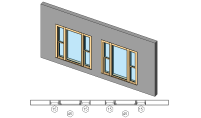
Usando as técnicas avançadas de família, é possível aninhar a geometria e construir relacionamentos entre os parâmetros da família. Também é possível adicionar parâmetros ou subcategorias para controlar a visibilidade da geometria da família.
|
|
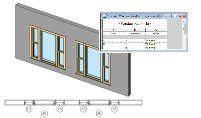
|
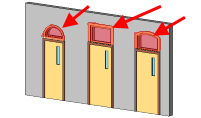
|
|
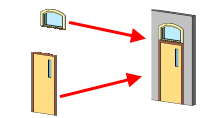
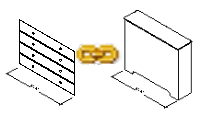
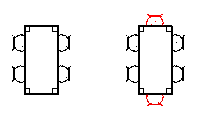
Saiba como você pode usar famílias aninhadas para unir várias famílias e utilizá-las como uma única família. |
Crie uma família aninhada criando ou abrindo uma família hospedeira, e carregando as instâncias de outras famílias nela. |
Para controlar o comportamento de tabulação e identificação de uma família aninhada quando for carregada em um projeto, use a configuração compartilhada. Criar uma família com os componentes aninhados e compartilhados |
Crie famílias que possuem componentes intercambiáveis. |
|
|||
|
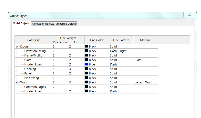
Para controlar a geometria, crie conexões dos parâmetros da família hospedeira com os parâmetros da família aninhada. |
|
|
|
|
|
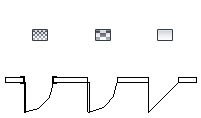
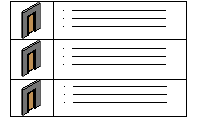
Saiba como controlar e definir a visibilidade da geometria da família em vistas específicas e em diferentes níveis de detalhe. |
Utilize os parâmetros para controlar a visibilidade de cada forma 3D na família. |
Para controlar os gráficos de diferentes partes da geometria da família nas vistas do projeto, atribua a geometria da família às subcategorias. |
|

|
|

|
|
Utilize os catálogos de tipo quando não quiser carregar mais de 6 tipos em um projeto, mas quiser especificar somente os tipos necessários para seu modelo. |
Consulte o blog Clínica do Revit para obter dicas que o ajudarão na criação de famílias. |
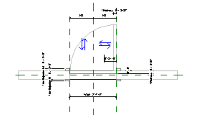
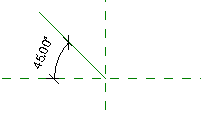
Use as linhas de referência para controlar os relacionamentos angulares nas famílias. |
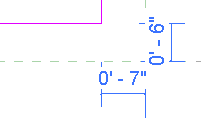
Entenda como trabalhar com unidades nas fórmulas. |
|
|||
|
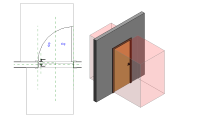
Explore alguns exemplos de famílias carregáveis para compreender melhor o processo de criação de famílias. |
Famílias MEP
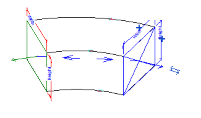
As famílias utilizadas para fluxos de trabalho de MEP têm elementos não usados para outras famílias. Os conectores permitem que as famílias sejam utilizadas em sistemas e conectadas aos serviços MEP no modelo.
|
|
|
|
|
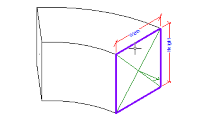
Ao criar famílias MEP, coloque conectores na família para permitir que seja conectada a diferentes sistemas. |
Coloque um conector em uma família. |
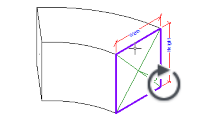
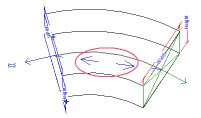
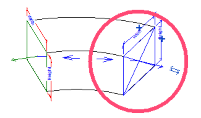
Ajuste a posição e a direção do conector. A orientação correta é importante para que as famílias MEP sejam corretamente conectadas umas às outras. |
Vincule conectores em uma família para ajudar a estabelecer uma direção de fluxo. |
|
|||
|
Posicione o conector principal que determina o comportamento da conexão. Ao criar a família, é possível mover e trocar os conectores principais se necessário. |
|
|||
|
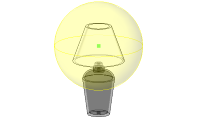
Coloque elementos de fonte luminosa em famílias de luminárias para definir o comportamento da luz emitida da luminária. Associe os arquivos IES à fonte luminosa para refinar ainda mais as propriedades de emissão de luz. |