В данном разделе описывается создание первой траектории обработки по профилю, которая применяется к смещенному вектору и векторному тексту. Используйте эту траекторию для снятия небольшого объема материала для получения границы таблички и вырезания текста Reception с помощью концевой фрезы диаметром 5 мм.
Чтобы создать первую траекторию:
- В Дереве проекта выберите ветку Траектории. Откроется панель Траектории.
- В области 2D траектории нажмите кнопку Создать траекторию обработки по профилю
 . Откроется панель Обработка по Профилю.
- Выберите векторы для обработки:
- В области Тип профиля и векторная связь выберите опции Снаружи и Выбранные векторы в списках По профилю.
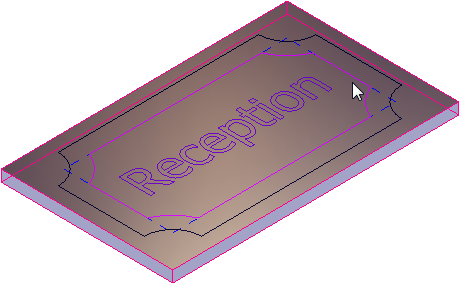
- Удерживая нажатой клавишу Shift, выберите векторный текст и смещенный вектор. Данные векторы отобразятся в фиолетовом цвете:
 Совет: Нажмите кнопку Изометрический вид 1
 на панели инструментов 3D-вид, чтобы открыть этот вид.
- Задайте инструмент для обработки выбранных векторов по профилю:
- В области Профильный инструмент щелкните мышью по контрольной панели Нажмите для выбора. Откроется диалог База инструмента.
- В области Инструменты и группы выберите Инструменты и группы > Metric Tools > Wood or Plastic >Roughing and 2D Finishing > End Mill 5 mm. В области Описание инструмента/группы появится информация об инструменте.
- Нажмите кнопку Выбор. Диалог закрывается.
- Задайте параметры траектории:
- В области Тип профиля и векторная связь введите Припуск, равный 0, задающий расстояние между инструментом и выбранными векторами.
- В области Глубины резания введите Начальную глубину, равную 0, чтобы задать глубину, считая от поверхности материала, на которой инструмент начинает обработку.
- Введите Конечную глубину, равную 10, чтобы задать глубину, считая от поверхности материала, на которой заканчивается обработка.
- Введите Точность, равную 0.01, чтобы задать насколько точно инструмент должен следовать выбранным векторам.
- В области Профильный инструмент выберите опцию Попутное в списке Направление резания, чтобы задать попутное фрезерование. При попутном фрезеровании инструмент вращается в направлении подачи. Это обеспечивает лучшее качество поверхности и продляет срок эксплуатации инструмента.
- В области Опции щелкните мышью по контрольной панели Безопасная Z и Исходн., чтобы открыть соответствующие настройки.
- Введите значение Безопасная Z, равное 10, чтобы задать высоту над поверхностью материала, на которой инструмент совершает быстрые перемещения между сегментами траектории.
- Введите значение Исходн. Х, равное 0, Исходн. Y, равное 0 и Исходн. Z, равное 10, чтобы задать начальное и конечное положения инструмента.
- Задайте размеры листа материала, который будет использоваться для обработки таблички:
- В области Опции щелкните мышью по контрольной панели Нажмите, чтобы задать заготовку. Откроется диалог Задать заготовку.
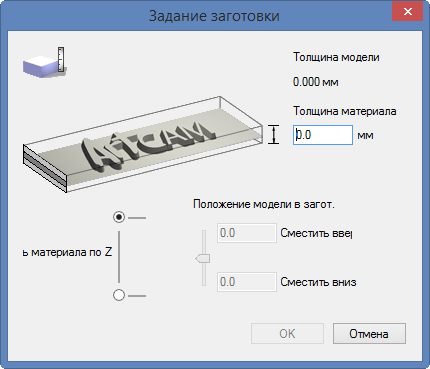
- Введите Толщину материала, равную 45.
- Нажмите кнопку OK. Диалог закрывается. В 3D-виде появляется прозрачный лист материала.
- В области Опции щелкните мышью по контрольной панели Нажмите, чтобы задать заготовку. Откроется диалог Задать заготовку.
- Введите Имя траектории По профилю 1.
- Нажмите кнопку Вычислить сейчас.
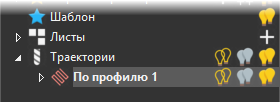
ArtCAM вычисляет траекторию и добавляет ветку По профилю 1 под веткой Траектории Дерева проекта:
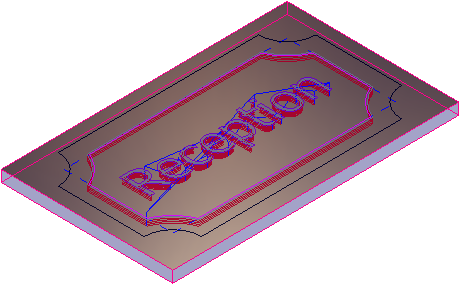
Отобразятся траектории (красные) и быстрые перемещения (синие):
- В Дереве проекта щелкните мышью по значку лампочки
 рядом с веткой По профилю 1, чтобы скрыть эту траекторию. Значок изменится на
  .
.
- Щелкните мышью по 3D-виду, чтобы погасить выбранные векторы.