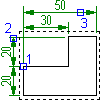
Нанесение базовых размеров по двум осям (AutoCAD Mechanical)
Выберите
вкладку "Главная"
панель "Размеры"
раскрывающийся список "Суперразмеры"
Несколько размеров
.
найти
В диалоговом окне "Автонанесение размеров" на вкладке "Параллельные" в списке "Тип" выберите "Базовая линия".
Установите флажок "Обе оси".
Убедитесь в том, что флажок "Окно редактора размерного текста для каждого размера" снят.
Выберите объекты для нанесения размеров и нажмите ENTER.
Укажите начало выносной лини (1) для первой оси.
Укажите начало выносной лини для второй оси.
Укажите положение размерной линии для первой оси (2).
Нажмите ENTER для завершения создания размера для первой оси.
Укажите положение размерной линии для второй оси (3).
Нажмите ENTER для завершения команды.
Понятия, связанные с данным
Суперразмеры (AutoCAD Mechanical)
Создание базовых размеров и размерных цепей (AutoCAD Mechanical)
Задачи, связанные с данной
Нанесение вертикальных, горизонтальных и параллельных размеров (AutoCAD Mechanical)
Создание базового размера (AutoCAD Mechanical)
Создание размерной цепи (AutoCAD Mechanical)
Создание размерной цепи по одной оси (AutoCAD Mechanical)
Создание размерной цепи по двум осям (AutoCAD Mechanical)
Нанесение базовых размеров по одной оси (AutoCAD Mechanical)
Преобразование между размерными цепями, базовыми и ординатными размерами (AutoCAD Mechanical)
Ссылки, связанные с данной
Команды для создания суперразмеров (AutoCAD Mechanical)