В этом учебном пособии демонстрируется создание базовой модели коридора на основе объектов AutoCAD Civil 3D.
В этих учебных пособиях используется конструкция коридора, построенная в результате выполнения упражнения «Создание конструкции».
С помощью коридоров можно создавать модели различных объектов, например магистралей, каналов и взлетно-посадочных полос. В этом учебном пособии рассматривается создание модели дороги в жилой зоне.
Модель коридора надстраивается над различными объектами и данными AutoCAD Civil 3D, в том числе над элементами конструкции, конструкциями, трассами, характерными линиями, поверхностями и профилями, и использует их.
Объекты-коридоры создаются вдоль одной или нескольких горизонтальных базовых линий путем размещения двумерного сечения (конструкции) с равными интервалами и создания соответствующих откосов, достигающих модели поверхности в местоположении каждого сечения.
Укажите базовую информацию о коридоре.
- Откройте файл Corridor-1a.dwg, расположенный в папке чертежей учебного пособия.
- Выберите вкладку
 найти.
- В диалоговом окне «Создание коридора» задайте следующие параметры. Кроме того, можно использовать кнопки
 для выбора объектов на чертеже.
- «Имя»: First Street («Первая улица»)
- «Тип базовой линии»: Трасса и профиль
- «Трасса»: First Street («Первая улица»)
- «Профиль»: Finished Grade Centerline - First Street («Осевой проектный профиль - первая улица»)
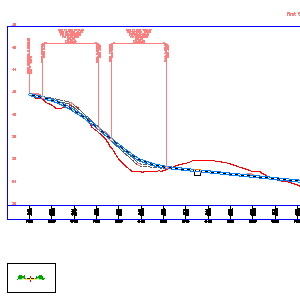
(Во избежание загромождения вида профиля линии сетки удалены.)
- «Конструкция»: «Полное сечение главной дороги»
- «Целевая поверхность»: EG
- «Задать параметры базовой линии и областей»: выбрано
- Нажмите кнопку ОК.
Укажите базовую линию и параметры областей
- В диалоговом окне Параметры базовой линии и областей перейдите к строке RG-Primary Road Full Section - (1) и ячейке Конечный пикет введите 0+440.00.
- В ячейке «Частота» нажмите кнопку
 .
.
- В диалоговом окне «Частота применения конструкций» в разделе «Применить конструкцию» в поле «Вдоль кривых» выберите параметр «С шагом приращения».
- В поле «Приращение кривой» введите значение 3,000. Нажмите OК.
- Нажмите OК.
- В диалоговом окне «Свойства коридора - Перестроить коридор» нажмите «Восстановить коридор».
Прим.: Если диалоговое окно задачи не отображается, значит коридор уже построен.
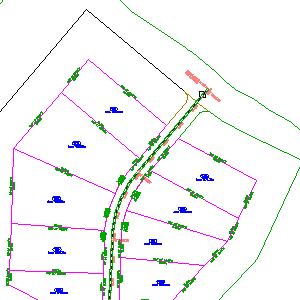
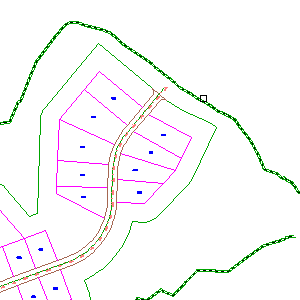
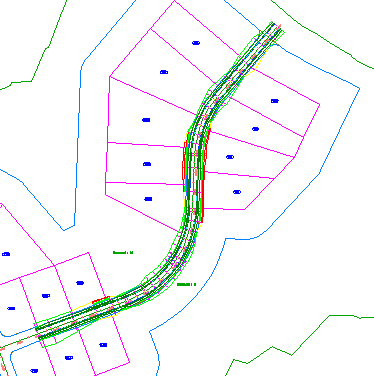
Модель коридора построена и выглядит таким образом:
Для работы со следующим учебным пособием перейдите к разделу "Создание коридора с переходной полосой движения".