Выполните разрез модели, чтобы отобразить вид в половину, в одну или в три четверти.
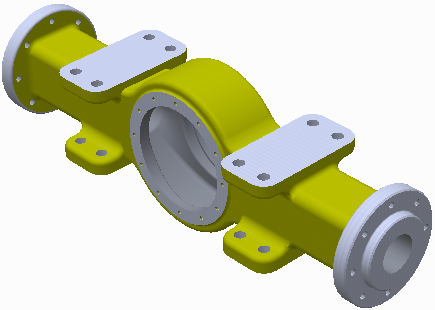
Создание сечения для просмотра модели изнутри. Сечения не изменяют геометрию модели.
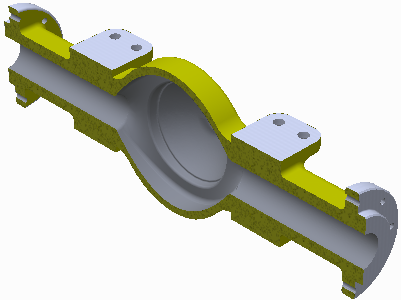
Используйте плоскую грань или плоскость для временного отсечения части модели.
Сечения могут быть сохранены в видовых представлениях.
После выбора типа разреза можно циклически перебирать другие доступные типы разрезов, щелкая правой кнопкой мыши и выбирая пункт "Следующий вариант". Также можно переключаться между разрезом в одну четверть и разрезом в три четверти.
Для перемещения секущей плоскости щелкните правой кнопкой мыши и выберите "Виртуальное перемещение" "Секущая плоскость 1" (или "Секущая плоскость 2"). Затем перетащите плоскость сечения, задайте ее смещение или поверните колесико мыши.
Создание половинного сечения
- Выберите вкладку "Вид" панель "Представление" "Половинное сечение"
 .
. - Выберите плоскость или плоскую грань в качестве секущей плоскости.
- При необходимости смените направление сечения, выбрав "Обратить" из контекстного меню.
- Перетащите плоскость или введите значение в поле, чтобы изменить положение.
- Щелкните "Далее".
- Щелкните правой кнопкой мыши, затем выберите:
- "ОК", чтобы применить сечение.
- "Обратить", чтобы изменить направление сечения.
- "Виртуальное перемещение" > "Секущая плоскость 1", чтобы изменить положение плоскости.
Создание сечения в одну или три четверти
- Откройте вкладку "Вид" панель "Представление", а затем выберите тип сечения.
- Сечение в одну четверть

- Сечение в три четверти

- Сечение в одну четверть
- Выберите плоскость или плоскую грань в качестве первой секущей плоскости.
- При необходимости смените направление сечения, выбрав "Обратить" из контекстного меню.
- Перетащите плоскость или введите значение в поле, чтобы изменить положение.
- Щелкните "Далее".
- Выберите плоскость или плоскую грань в качестве второй секущей плоскости.
- При необходимости смените направление сечения, выбрав "Обратить" из контекстного меню.
- Перетащите плоскость или введите значение в поле, чтобы изменить положение.
- Щелкните "Далее".
- Щелкните правой кнопкой мыши, затем выберите:
- "ОК", чтобы применить сечение.
- "Обратить", чтобы изменить направление сечения.
- "Разрез в три четверти", чтобы изменить тип сечения.
- "Виртуальное перемещение" "Секущая плоскость 1" или "Секущая плоскость 2", чтобы изменить положение плоскости. Прим.: В Inventor компоненты, созданные из библиотеки компонентов, не разрезаются по умолчанию. Установите флажок "Разрезать все детали" на вкладке "Сборка" в диалоговом окне "Параметры приложения" для разрезки деталей библиотеки компонентов. Выберите вкладку "Инструменты" панель"Параметры" "Параметры приложения", чтобы получить доступ к параметрам приложения.
Восстановление обычного вида
- Выберите вкладку "Вид" панель "Представление" "Завершить сечение модели"
 . Модель возвращается в обычный вид.