На чертеже, который использовался в разделе Урок 2. Очистка чертежей, содержатся данные объекта . Данные объекта включают атрибуты реальных объектов, которые представлены объектами чертежа. Данные объекта хранятся в самой карте и связаны с отдельными объектами чертежа.
При экспорте объектов чертежа можно использовать данные объекта для создания классов элементов в файле SDF. Полученные классы элементов имеют свойства, которые соответствуют атрибутам данных объекта.
В этом упражнении осевые линии улицы на чертеже имеют три атрибута объектных данных: Lanes (Полосы), Speed_Limit (Ограничение по скорости) и Surface (Поверхность).
Учебный видеоролик

|
При наличии подключения к сети Интернет просмотрите видеоролик, чтобы подробнее узнать об экспорте всех данных карты в один файл SDF. Действия, выполняемые в ходе этой процедуры, перечислены под окном видеоролика. |
Экспорт объектов чертежа в SDF
- Найдите и откройте карту Street_Centerlines.dwg, которая использовалась в разделе Урок 2. Очистка чертежей.
- Выберите последовательно
 .
.
- В диалоговом окне Папка для экспорта выполните следующие действия.
- Убедитесь, что в поле Тип файла выбрано значение Autodesk SDF (*.SDF).
- Укажите папку и имя файла для экспортируемого файла.
- Нажмите ОК.
- В диалоговом окне Экспорт на вкладке Выбор нажмите кнопку Выбрать все.
- Перейдите на вкладку Класс элементов и выполните следующие действия.
- Выберите переключатель Создать несколько классов на основе объектов чертежа.
- В поле Объект чертежа для использования выберите Данные объекта.
- В столбце Объект чертежа снимите флажок Не классифицировано.
- В столбце Класс элементов выберите Street_Centerlines («Осевые линии улицы»).
- Нажмите кнопку обзора, которая появится в поле.
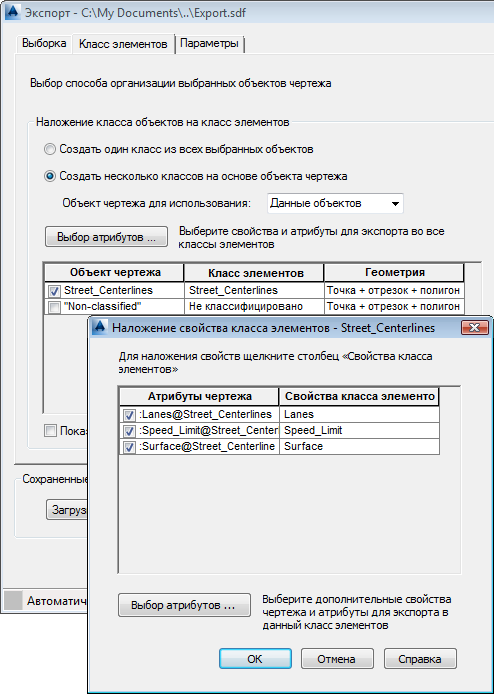
Данные объекта для класса Street_Centerlines включают три атрибута: Lanes, Speed_Limit и Surface.
- В диалоговом окне Наложение класса элементов выполните следующие действия.
- Нажмите кнопку Выбрать атрибуты.
- Разверните узел Данные объекта, чтобы просмотреть атрибуты, которые станут свойствами нового класса элементов.
- Дважды нажмите кнопкуОК для возврата к диалоговому окну Экспорт.
- Нажмите кнопку ОК, чтобы экспортировать объекты чертежа в файл SDF.
Откройте окно Подключение данных, чтобы подключиться к полученному файлу SDF. Видеоинструкцию по выполнению этой операции см. в разделе Упражнение 2. Добавление данных на карту с помощью окна «Подключение данных» в учебном пособии «Введение в AutoCAD Map 3D 2018».
Элементы в файле SDF можно редактировать с помощью команд AutoCAD.
Для продолжения работы с этим учебным пособием перейдите к разделу Упражнение 2. Публикация карты в файл DWF.