Метку для каждого участка можно добавить на основе стоимости земли.
Учебный видеоролик

|
При наличии подключения к Интернету посмотрите видеоролик, чтобы подробнее узнать о том, как создавать метки участков с помощью значений. Также можно нажать кнопку «Попробовать», чтобы выполнить действие самостоятельно. Действия, выполняемые в ходе этой процедуры, перечислены под окном видеоролика. |
Прим.: В этом упражнении используется карта build_map1.dwg, которая была создана и изменена в предыдущих упражнениях.
Добавление меток
- С выбранным слоем «Участки» в редакторе стилей щелкните первое поле столбца Метка элемента.
В поле выбрано значение «Нет».
- В диалоговом окне Метка стиля выберите Добавить метку.
- В списке Текстовое содержимое выберите LAND_VALUE.
Не изменяйте текущие значения других параметров.
- Нажмите Применить, а затем Закрыть.
- Повторите шаги по определению метки для каждой темы.
- Закройте Редактор стилей, чтобы снова увидеть карту.
- Чтобы просмотреть метки, выполните увеличение. Выберите вкладку
 . Совет: Чем меньше будет окно зумирования, тем больше будет увеличение.
 - Сохраните карту.
Этап работы
Цвет участков на карте отображает связанные значения, которые появляются в качестве меток на каждом участке.
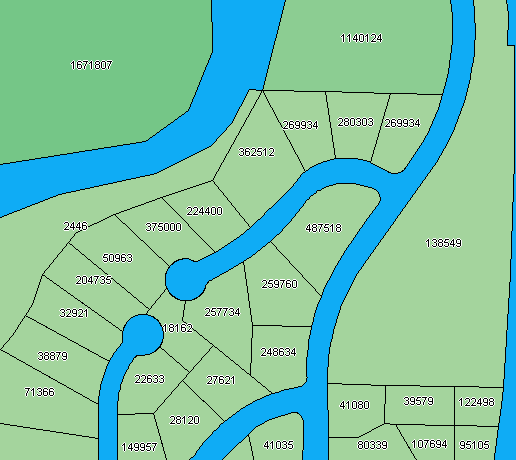
Тематические участки с метками
Прим.: Добавление меток к элементам и объектам чертежа, а также использование текстовых слоев рассматриваются в разделе Учебное пособие «Аннотирование карты».
Для продолжения работы с этим учебным пособием перейдите к разделу Урок 3. Изменение отображения в соответствии с уровнем зумирования.