Следуйте инструкциям в диалоговом окне Создание альбома карт, чтобы задать все необходимые параметры для альбома карт. Эти параметры можно сохранить для создания других альбомов карт.
Учебный видеоролик

|
При наличии подключения к сети Интернет просмотрите видеоролик, чтобы подробнее узнать о задании настроек альбома карт. Действия, выполняемые в ходе этой процедуры, перечислены под окном видеоролика. |
Указание параметров альбома карт
- На вкладке Диспетчер отображения панели задач правой кнопкой щелкните слой City_Boundary и выберите Показать в границах.
- Сохраните файл карты.
Несохраненную карту невозможно опубликовать ни в одном формате.
- Перейдите на панели задач к разделу Альбом карт и выберите команду Создать
 Альбом карт.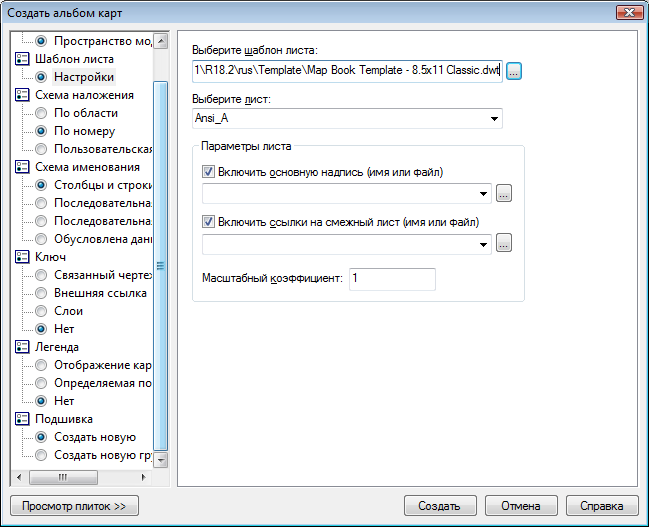
При выборе элемента слева его параметры отображаются справа.
- В диалоговом окне Новый альбом карт для элемента Источник выберите Пространство модели. При желании можно изменить Имя альбома карт.
- Для элемента Шаблон листа выполните следующие действия.
- Выберите Параметры.
- Нажмите кнопку обзора рядом с полем Выберите шаблон листа и укажите созданный ранее шаблон (Map Book Template — Inset.dwt).
Если в диалоговом окне не отображается папка шаблонов, перейдите в папку C:\Documents and Settings\имя_пользователя\Local Settings\Application Data\Autodesk\AutoCAD Map 3D 2018\R18.2\rus\Template.
- Оставьте набор листов по умолчанию Ansi_A.
- В области Параметры листа установите флажки Включить основную надпись имя или файл и Включить ссылки на смежный лист (имя или файл).
- Для определения основной надписи щелкните стрелку вниз и выберите «Основная надпись». Для ссылок на смежные листы щелкните ссылку вниз и выберите Adjacent_Arrow_4.
- Для масштабного коэффициента задайте значение 5 000. Прим.: Если не задать масштабный коэффициент, альбом карт будет содержать много фрагментов. Обязательно задайте значение 5 000.
- Для элемента Схема разбиения на фрагменты выполните следующие действия.
- Щелкните переключатель По площади.
- Щелкните Выберите область для наложения и перетащите прямоугольник до границ карты.
- Для других параметров оставьте значения по умолчанию.
- Для элемента Схема именования щелкните переключатель Столбцы и строки. Для параметров оставьте значения по умолчанию.
- Для элемента Ключ выберите Внешняя ссылка. Перейдите к карте ключевого вида, созданной в предыдущем упражнении, и выберите ее.
В видовом экране «Ключевая карта» будет отображаться ключевая карта, созданная в предыдущем упражнении.
- Для элемента Легенда выберите переключатель Отображение карт.
На видовом экране «Легенда» будет отображаться легенда, созданная в предыдущем упражнении.
- Для элемента Подшивка выберите Создать новую.
Пока не создавайте карту. Оставьте диалоговое окно открытым для следующего упражнения.
Для продолжения работы с этим учебным пособием перейдите к разделу Упражнение 3. Предварительный просмотр и создание альбома карт.