С помощью вкладки "Диспетчер отображения" можно подключить к карте файл чертежа AutoCAD.
Прим.: В этом упражнении используется карта build_map1.dwg, которая была создана в предыдущем упражнении.
Учебный видеоролик

|
При наличии подключения к сети Интернет посмотрите видеоролик, чтобы узнать, как присоединить чертеж AutoCAD к карте. Также можно нажать кнопку "Попробовать", чтобы выполнить действие самостоятельно. Действия, выполняемые в ходе этой процедуры, перечислены под окном видеоролика. |
Подключение файла чертежа AutoCAD
- Если вы этого еще не сделали, скопируйте файлы примеров на локальный диск.
- Для файла build_map1.dwg выберите в Диспетчере отображения .
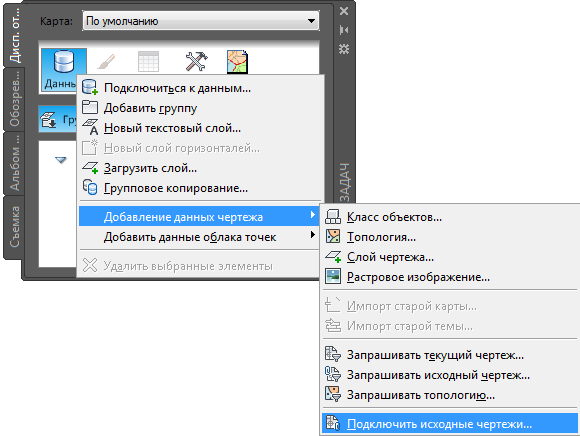
- В диалоговом окне Определить/изменить набор чертежей выберите Подключить.
- Перейдите к папке, в которую были скопированы файлы образца, и выберите Counties.dwg.
- Выберите Добавить и нажмите кнопку OK.
- В диалоговом окне Определить/изменить набор чертежей нажмитеОК для подключения файла чертежа к карте.
При подключении чертежа он не отображается в списке Диспетчера отображения и не появляется на карте. Однако он отображается в списке в обозревателе карт на панели задач в разделе "Текущий чертеж".
С помощью запроса добавляйте объекты чертежа на карту, как объясняется в следующем упражнении.
- Сохраните файл. Выберите команды

 Сохранить какЧертеж AutoCAD.
Для продолжения работы с этим учебным пособием перейдите к разделу Упражнение 3. Запрос данных из чертежа.