Можно заблокировать выбранные подводы и переходы, чтобы запретить их редактирование. Подводы и переходы остаются выбранными после того, как вы их отредактировали, то есть можно внести дальнейшие изменения. Если нет выбранных подводов и переходов, параметры применяются ко всей активной траектории.
Следующий пример показывает, как редактировать и блокировать выбранные переходы:
- Выберите рамкой переходы, которые нужно изменить. Выбранные переходы выделяются желтым цветом.

- Отредактируйте переходы:
- Выберите вкладку «Главная» > панель «Установ» > «Переходы траектории», чтобы открыть диалоговое окно Переходы траектории.
- Выберите вкладку Перемещения и зазоры
- В разделе Движения подхода и отхода выберите Ось инструмента в списке Вдоль.
- Нажмите Применить ускоренные ходы.
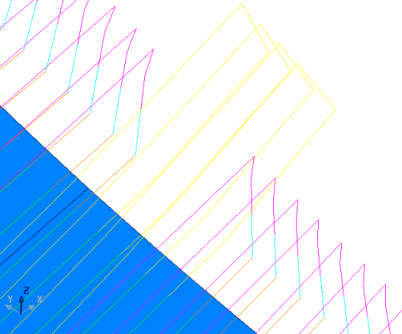
Редактируемые переходы остаются выбранными.
- Заблокируйте переходы:
- В меню отдельной Траектории выберите «Правка» > «Фиксировать подводы/переходы» > «Подводы и переходы».
- Щёлкните в любом месте графического окна, чтобы снять выбор с переходов.
Если вы меняете перемещения Подвода, то заблокированные перемещения не меняются.
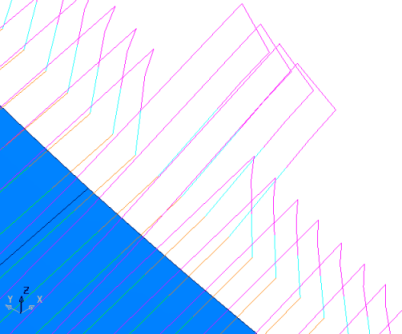
Для редактирования незаблокированных переходов:
- Выберите несколько заблокированных переходов и один незаблокированный переход.
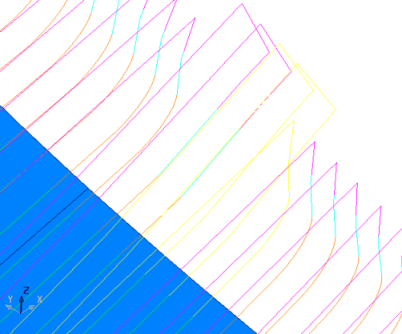
- Отредактируйте переходы:
- Выберите вкладку «Главная» > панель «Установ» > «Переходы траектории», чтобы открыть диалоговое окно Переходы траектории.
- Выберите вкладку Перемещения и зазоры.
- В разделе Движения подхода и отхода выберите Ось инструмента в списке Вдоль.
- Нажмите Применить переходы.
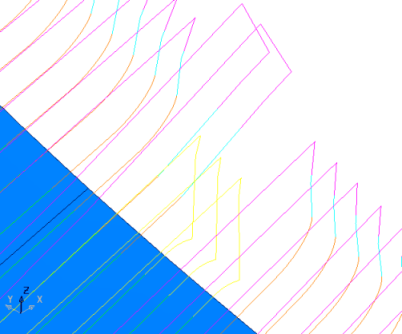
Только незаблокированные переходы изменились.