Используйте объекты на вкладке «Траектория» > панель «Показать», чтобы показать и просмотреть различные аспекты активной траектории.
Траектория
Выберите вкладку «Траектория» > панель «Показать» > «Траектория», чтобы показать активную траекторию.
Переходы
Выберите вкладку «Траектория» > панель «Показать» > «Переходы», чтобы показать переходы для активной траектории.
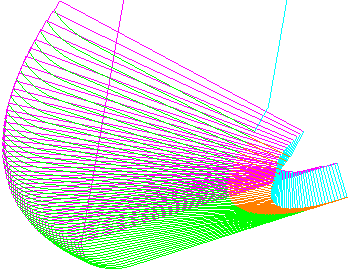
Траектория с отображенными рабочими ходами, подводами, отводами и переходами:
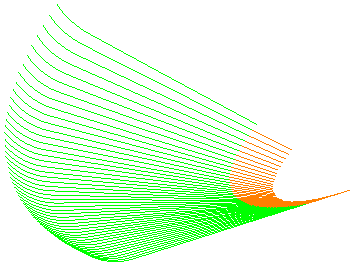
Переходы траектории не показаны:
Подводы
Выберите вкладку «Траектория» > панель «Показать» > «Подводы», чтобы показать подводы и отводы для активной траектории.
Рабочие ходы, подводы и отводы траектории показаны, а переходы не показаны:
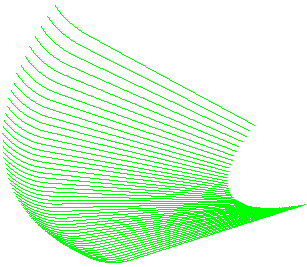
Переходы траектории не показаны:
Показать
Используйте следующие параметры на вкладке «Траектория» > панель «Показать» > меню «Показать», чтобы показать элементы траектории:
- «Рабочие ходы» — показывает рабочие ходы для активной траектории.
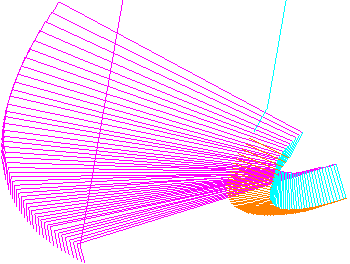
Траектория с отображенными рабочими ходами, подводами, отводами и переходами:
Рабочие ходы траектории не показаны:
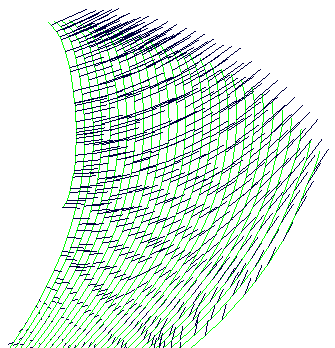
- «Оси инструмента» — отображает ось инструмента в каждой точке траектории, что позволяет визуализировать изменение ориентации инструмента:
- «Нормали контакта» — отображает красным цветом нормали контакта в каждой точке траектории.
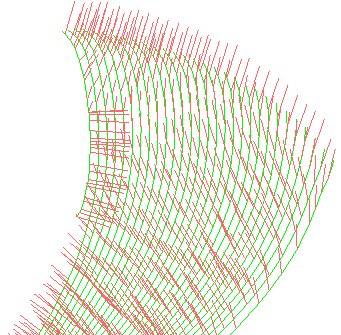
 . Нормали контакта - это векторы I, J, K.
- «Векторы ориентации» — отображает вектор ориентации инструмента.
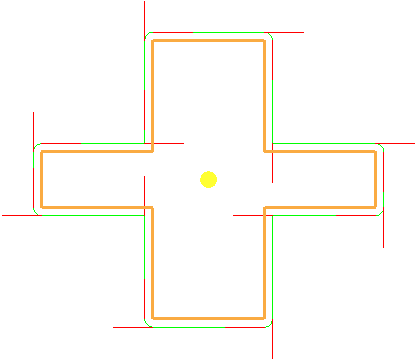
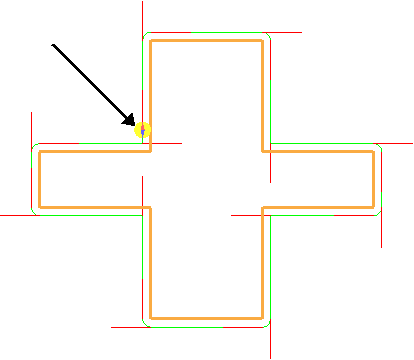
Если вы комбинируете это с симуляцией траектории (с помощью опции Симуляция с начала в меню отдельной траектории), то
 показывает ориентацию инструмента.
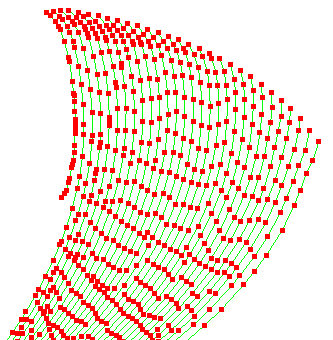
- «Точки» — отображает каждую точку для активной траектории красным, а центры дуг — синим. Это используется для визуализации плотности точек.
- «Подачи» — показывает рабочие ходы разными цветами, которые отображают подачу в этих областях как процент от подачи по умолчанию.
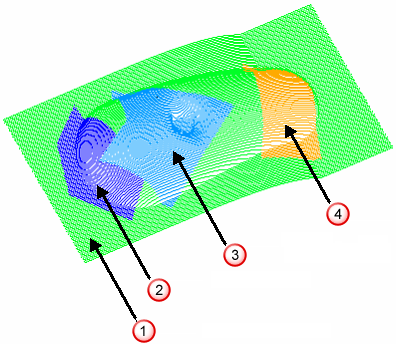
 Подача 100%
 Подача 40%
 Подача 60%
 Подача 150%
- «Поверхность ускоренных» — отображает поверхность безопасной области.
- Поверхность врезания—отображает поверхность, за которой выполняются движения врезания. Это область пространства, за которым движения подхода выполняются со скоростью врезания.
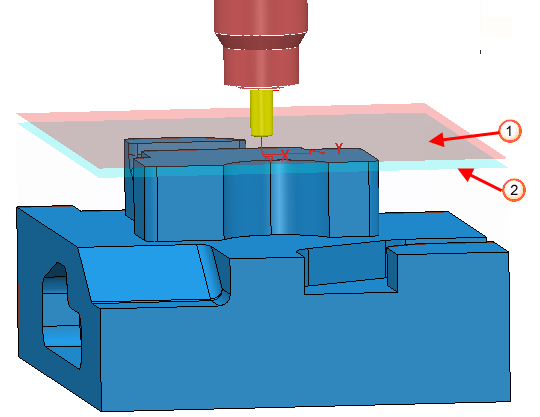 Поверхность ускоренных перемещений отображена с прозрачностью 25.
Поверхность врезания отображена с прозрачностью 25.
Поверхность ускоренных перемещений отображена с прозрачностью 25.
Поверхность врезания отображена с прозрачностью 25.
- «Скорректированная траектория» — отображает траекторию, показывая коррекцию на полный радиус или износ.
- «Путь контакта» — показывает красным цветом путь точек контакта траектории.
. Нормали контакта - это векторы I, J, K.
Просмотр по Z-высоте
Выберите вкладку «Траектория» > панель «Показать» > «Просмотр по Z-высоте», чтобы просматривать активную траекторию на заданной Z-высоте.