此示例演示了如何使用 Interactive 材质和 ShaderFX 节点创建明暗器网络,以允许您通过绘制顶点混合两个纹理。
注: 在 3ds Max 2018.4 Update 中,Stingray 基于物理的明暗器被重命名为 Interactive。
它类似于“ShaderFX 介绍性示例工作流”主题中的“使用顶点颜色节点混合纹理”示例,但此示例使用的是 Interactive“标准基础”节点及其关联的 ShaderFX 节点。
准备图形:
- 在场景中创建一个平面。在“透视”视口中,按 G 禁用栅格显示。
- 打开材质编辑器,选择“DirectX 明暗器”材质,并将其应用到平面。
- 在“DirectX 明暗器”卷展栏上,从下拉列表中选择“Interactive”,然后单击“打开 ShaderFX”。
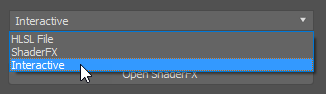
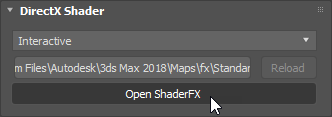
- 在“ShaderFX”窗口中,单击以高亮显示“标准基础”节点。在“属性”卷展栏中,单击“使唯一”将明暗器设为自定义明暗器。
- 在“属性”卷展栏中,选择“预设材质”
 “自定义”,然后从 Interactive 预设中删除其他节点。
该明暗器网络现在仅包含标准基础节点。
将节点添加到图表:
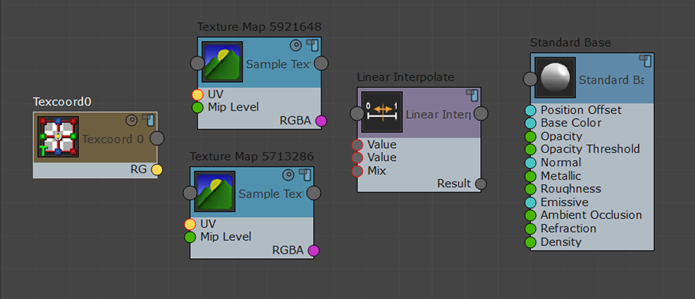
- 添加“数学”“线性插值”节点。
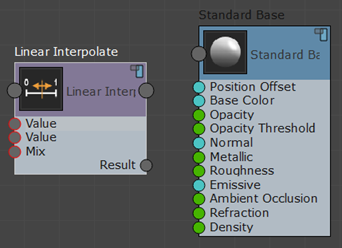
- 添加两个“示例”“示例纹理”节点。
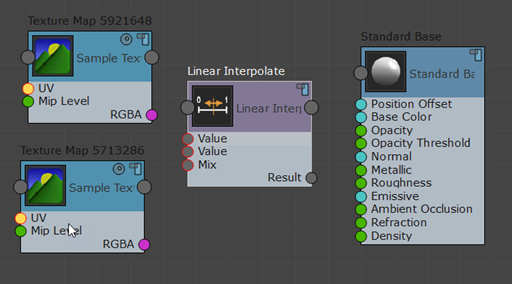
- 添加一个“顶点输入”“TexCoord0”节点。
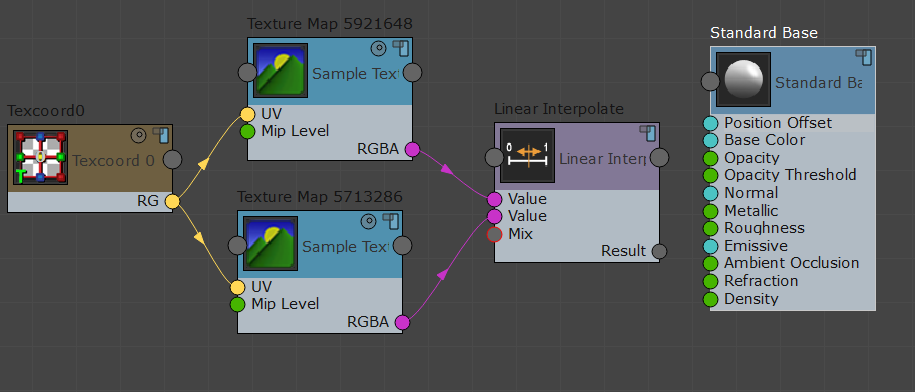
- 将 Textcoord0 节点的 RG 输出连接到两个采样纹理节点的 UV 输入,以及将每个采样纹理节点的 RGBA 输出连接到线性插值节点的“值”输入。
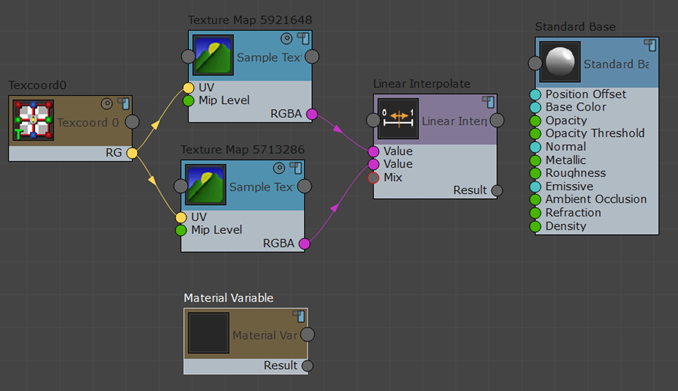
- 添加一个“输入”“材质变量”节点。
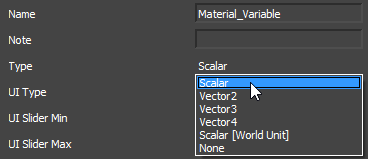
- 高亮显示该“材质变量”节点,然后在其“属性”面板中选择“类型”“标量”。
- 将材质变量节点的“结果”输出连接到线性插值节点的“混合”输入,以及将线性插值节点的“结果”输出连接到“标准基础”节点的“基础颜色”输入。
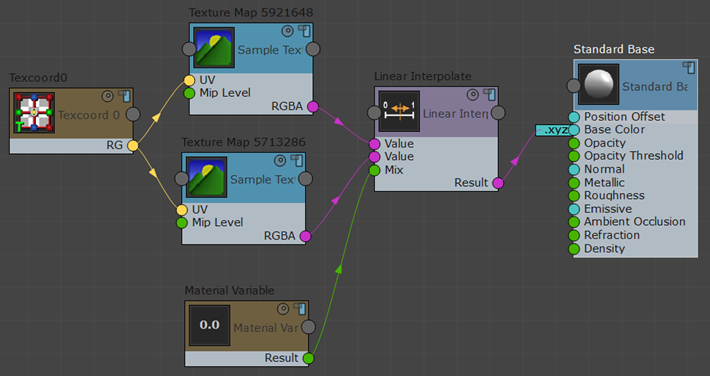
图形现已完成。在接下来的步骤中,将调整用户界面,并指定实际的纹理贴图。
设置纹理和 BlendMaps 参数:
- 单击上方的“纹理贴图”节点以使其高亮显示,然后在“属性”面板中将其名称更改为 Texture1。
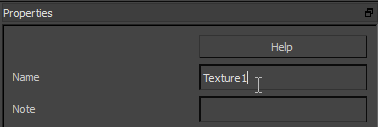
- 将另一个“纹理贴图”节点的名称更改为 Texture2。
- 将“材质变量”节点的名称更改为 BlendMaps。
- 最小化 ShaderFX 编辑器。
- 在“材质编辑器”“参数”卷展栏中,单击“Texture1”按钮并指定一个贴图;例如,Complete-Right-Side copy.jpg。
- 单击“Texture2”按钮并指定一个不同的贴图;例如,fac3.jpg。
此示例使用的纹理位于 \tutorials\sceneassets\images 文件夹中,该文件夹在下载教程文件后可用。请参见 http://www.autodesk.com/3dsmax-tutorials-scene-files-2016。 (如果使用 fac3.jpg 贴图,请确保在“文件”对话框中已禁用该序列!)
使用 BlendMaps 调整纹理贴图的混合:
- 更改 BlendMaps 的值以查看混合两个贴图的结果。当默认值为 1.0 时,仅第二个贴图可见。中间值可显示两个贴图的组合。
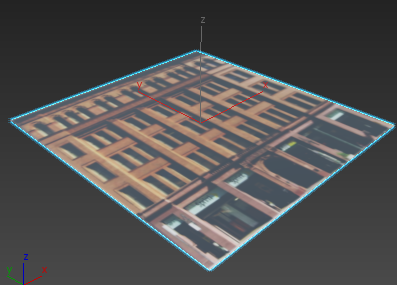
BlendMaps=1.0
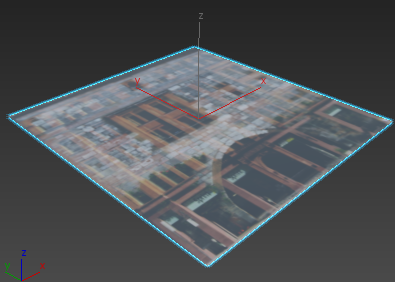
BlendMaps=0.75
当默认值为 0.0 时,BlendMaps 设置仅显示第一个纹理,在您移动“材质编辑器”以显示“透视”视口时可看到该纹理。
保存工作:
- 再次打开“ShaderFX 编辑器”。
- 在“ShaderFX 编辑器”菜单栏上,选择“文件”“导出图形”。
- 在“文件”对话框中,将新明暗器另存为 blend_example.sfx。
- 关闭“ShaderFX 编辑器”。
- 将场景另存为 blend_example.max。