检查分析结果。
Helius PFA 会生成存储在输出数据库文件中的几个状态变量输出。此步骤键查看并讨论这些变量。
- 作业完成后,从主工具栏依次单击,然后打开 Tutorial_3_xs.odb。这将打开输出数据库文件,然后切换到可视化模块。未变形的板将显示在视口中。
- 状态变量 SDV2 表示基体失效指数。此变量指示基体接近失效的程度(失效在 SV2 大于或等于 1 时发生)。若要绘制此变量,请从主工具栏依次选择。“字段输出”对话框将显示。从输出变量列表中选择“SDV2”单击“确定”。
- 在显示的“选择图状态”中选择“等值线”。单击“确定”。
- 在主工具栏中依次选择,然后在“常用图选项”对话框中的“变形比例因子”字段中输入 1 的值,从而调整变形比例因子。单击“确定”。该图应该类似于如下所示的图形。

注: 以上所示的等值线图的默认层为第 1 层,并且最大 SDV2 值为 0.492。这意味着在第 1 层中,基体失效指数小于 1,并且没有检测到失效。
要查看所有层中的最大基体失效指数,可以使用包络图。包络图显示每个单元中所有剖面点的最大或最小积分点值。
- 若要创建包络图,请在主工具栏中选择。从“类别”框中选择“封套”选项,然后单击“应用”。该图应类似于以下所示的图。
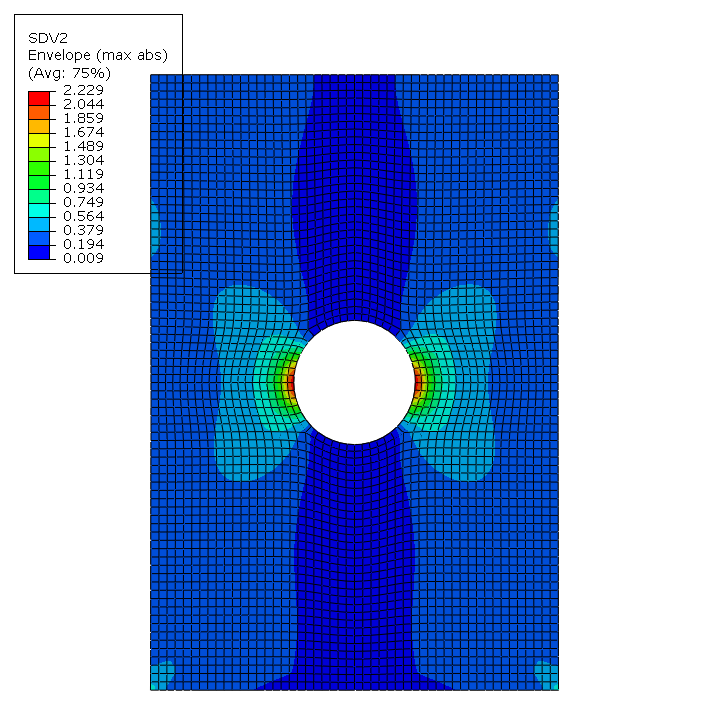
最大基体失效指数是 2.226,这意味着基体失效预计在一个或多个层中发生。
- 基体失效首先发生在哪个步长可通过查看中间载荷步长的结果来确定。从主工具栏依次选择。步骤中将列出每个增量。或者,在工具栏上使用步长控件
 。
。 - 从步长时间 = 0.000 时开始查看各步长,同时查看视口以确定检测基体失效的时间(当最大 SDV2 值为 1 或更大值时)。基体失效发生在步长时间 0.65 和 0.7 之间。
- 若要确定具有基体失效的层,请在“剖面点”对话框中单击“层”,并查看每个层的失效分布。请注意,具有相同方向的层的失效指数分布相同,因为层是对称的。例如,第 2 层和第 7 层具有相同的失效指数分布。
除第 1 和第 8 层以外的所有层均有基体失效。在第 1 和第 8 中不会预测基体失效,因为这些层的纤维指向载荷方向。刚性纤维限制第 1 和第 8 层中的应变达到临界级别。首先导致基体失效的增量可通过查看中间载荷步长的结果来确定。
- 切换回包络图,并绘制最后一帧(步长时间 = 1.00)。
- 在主工具栏中依次选择,然后绘制“SDV3”。SDV3 表示纤维失效指数,并可指示纤维接近失效的程度。纤维失效在 SDV3 值大于或等于 1 时发生。该图应类似于以下所示的图。
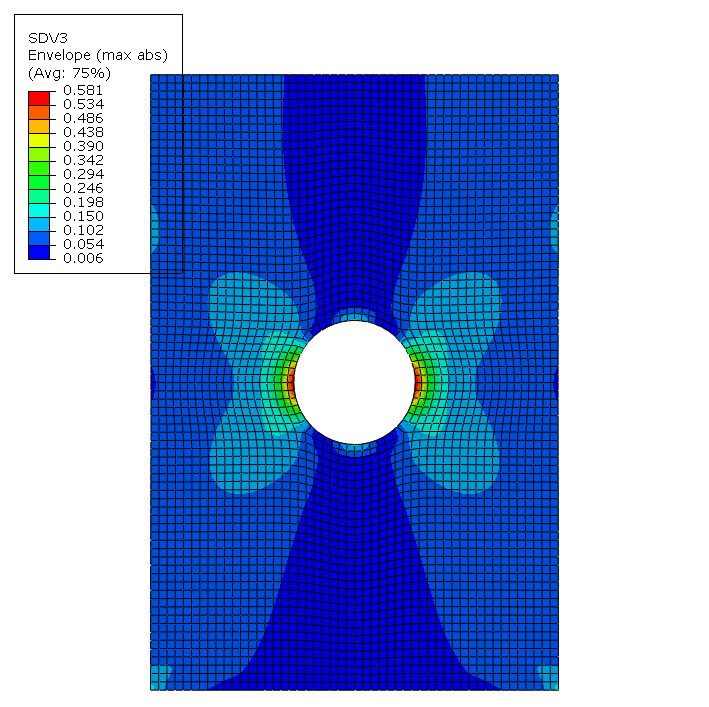
由于所有层中的 SDV3 最大值小于 1,所以纤维失效不可预测。