使用以下步骤可按您指定的设置添加分区。
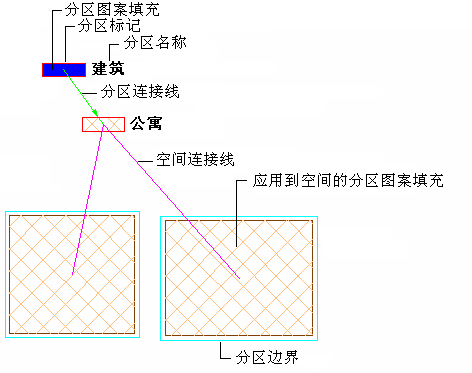
- 打开包含您要使用的分区工具的工具选项板,然后选择该工具。 注: 或者,也可以 依次单击
 .
. 
- 在“特性”选项板上,展开“基本”,然后展开“常规”。
- 为分区输入名称。
如果已将列表定义指定给分区样式,可从下拉列表中选择名称。
- 选择样式。
- 为分区选择一个标记。 注: 如果列表中没有包含任何分区标记,可从内容浏览器中将一个标记拖动到图形中。还可以从多重视口图块创建自定义标记。
- 若要向分区添加计算修改器,请单击“计算修改器”设置,并为分区选择一个或多个计算修改器。
如果将计算修改器指定给分区,则附着到该分区的空间的面积和周长值将随该计算修改器进行修改。
- 展开“尺寸”。
- 对于“分区边界偏移”,输入一个值,以指定任何所附着空间的分区边界和基准边界之间的所需距离。
如果选择 0 偏移,则分区边界与空间的基准边界重合。
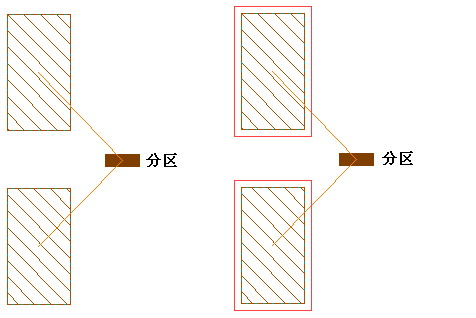
分区边界偏移为 0(左图)和非 0 值时(右图)
提示: 如果看不到分区边界,可能是因为在分区样式中没有激活该分区边界的显示构件。 - 展开“计算”。
- 指定应该在分区中计算哪些空间值:
如果希望... 则... 计算所附着空间的面积值,包括任何适用的计算修改器 在“计算面积”中选择“是”。 计算所附着空间的周长值,包括任何适用的计算修改器 在“计算周长”中选择“是”。 - 展开“内容”。
- 定义分区中允许的内容:
如果希望... 则... 允许将空间附着到分区 对“可以包含空间”选择“是”。 允许将分区附着到分区 对“可以包含分区”选择“是”。 - 在绘图区域中,指定分区的插入点。
可以移动或隐藏“特性”选项板,以显示更大的绘图区域。
- 根据需要继续添加分区,然后按 Enter 键。