可以更改工具选项板上任何工具的特性。
只要工具位于选项板上,就可以更改其特性。例如,可以更改块的插入比例或填充图案的角度。
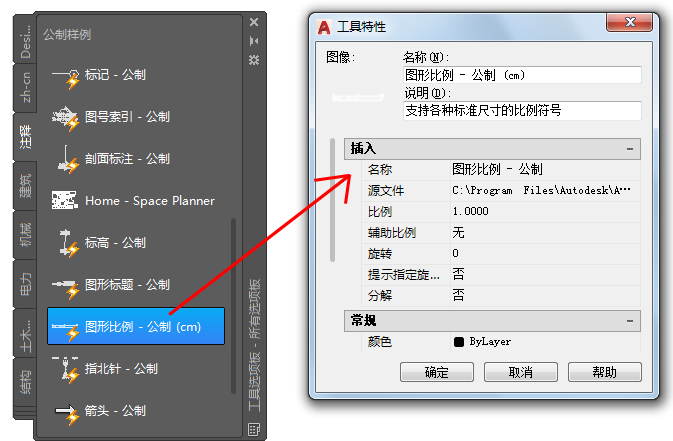
可在每个工具的快捷菜单中访问的“工具特性”对话框包括以下特性组:
- 命令。 控制工具弹出和工具命令字符串的显示。
- 表格。 控制表格样式、行数和列数以及延伸方向。
- “插入”、“附着”或“图案”特性。 控制与对象有关的特性,例如比例、旋转和角度。
- “常规”特性。 替代当前图形特性设置,例如图层、颜色和线型。
其他设置控制相机和剪裁特性、照明特征和视觉样式”(在 AutoCAD LT 中不可用)。
可以通过单击箭头按钮来展开和收拢类别。
修改工具图标
有以下几种方法可以更新工具图像:
- 指定不同的图标。用户可以使用指定的图像来替换工具的图标。如果自动生成的图标过于混乱而无法轻松识别,指定其他图标将很有用。
- 更新从块、外部参照或光栅图像生成的图标。更改工具选项板上的块、外部参照或光栅图像的定义后,其图标不会自动更新。
指定工具的特性替代
“工具特性”对话框中包含用于特性替代的区域。使用工具来创建某些对象时,此功能可通过自动设置特性来节省时间并减少错误。
例如,图层特性替代会影响颜色、线型、线宽、打印样式和透明度。如果希望将图案填充放置在指定的图层,而不考虑当前图层的设置,特性替代可以作为以下内容融入:
- 如果图形中丢失某个图层,则会在插入工具时自动创建该图层。
- 如果当前关闭或冻结了要添加内容的图层,该图层将暂时打开或解冻。