约束 2 个轴的新解决方案
“放置约束”对话框提供了 3 种新解决方案来约束 2 个轴。
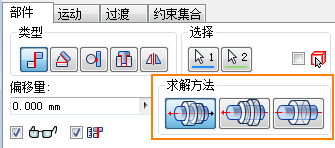
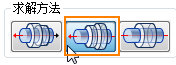
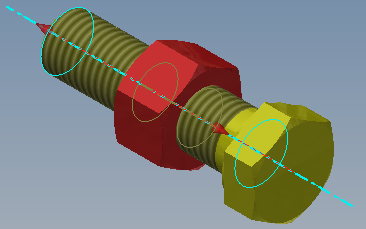
在 2 个轴之间创建配合约束时,可以使用新选项“反向”和“对齐”控制一个轴的方向。使用这两个选项,您可以通过所需的方式更轻松地定位这两个轴。
- 反向(默认设置):反转第一个选定零部件的配合方向。
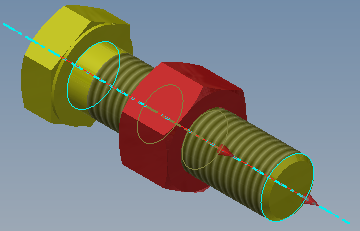
- 对齐:保持第一个选定零部件的配合方向。
- 未定向:在最近轴上创建未定向轴约束。
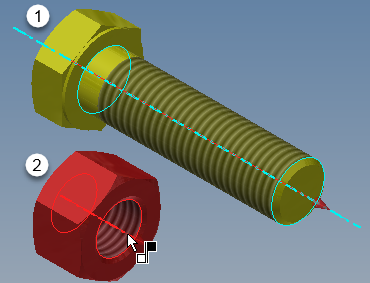
| 下面的示例显示了第一个选定零部件的中心轴和第二个选定零部件的中心轴。 | 选择“反向”后,将反转第一个选定零部件的轴方向。 | 选择“对齐”后,将保留第一个选定零部件的轴方向。 |
|
|

|
|

有关详细信息,请参见在部件中放置配合或表面齐平约束的步骤。
使用插入约束锁定旋转的新选项
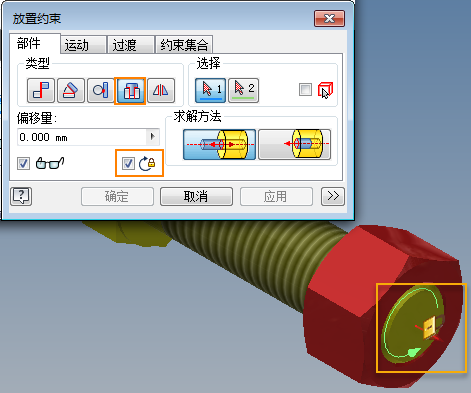
在放置插入约束时,可以使用“锁定旋转”新选项锁定零部件上的旋转自由度。此选项可防止零件旋转。
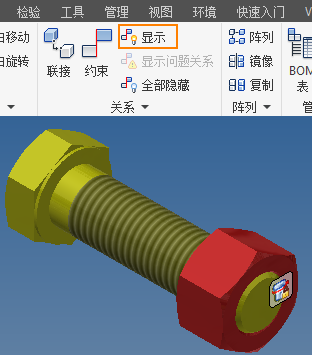
| 在选择“锁定旋转”后放置插入约束时,在图形窗口中将显示锁定图标。默认情况下,关闭“放置约束”对话框后,锁定图标将不再显示。 | 若要在关闭该对话框后在图形窗口中查看锁定图标,请单击“装配” “关系”面板
“显示”。显示后,可以在该图标上单击鼠标右键,然后访问用于抑制及其他编辑操作的选项。 “关系”面板
“显示”。显示后,可以在该图标上单击鼠标右键,然后访问用于抑制及其他编辑操作的选项。
|
|
|
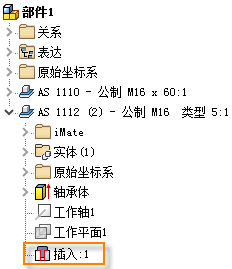
应用“锁定旋转”后,在浏览器中插入约束将显示有锁定图标。
注: 当创建 iMate 定义时,“锁定旋转”不可用。只有在创建插入约束或编辑 iMate 结果时,“锁定旋转”才可用。
有关详细信息,请参见在部件中放置插入约束的步骤。
角度约束增强功能
以前,当相关零部件的位置更改时,“定向角度”和“未定向角度”约束将反向。现在,当创建新角度约束或者编辑现有约束时,角度约束中的“定向角度”和“未定向角度”设置会持续存在。
有关角度约束的详细信息,请参见在部件中放置角度约束的步骤。