特性面板支持上下文访问用于创建和编辑特征的参数。
特性面板浮动在图形区域上方,最初显示在图形区域的左上方。可以调整面板大小,将其与模型浏览器合并,移至其他位置,甚至当作辅助监控器。特性面板使用可展开的部分,而不是选项卡。
关键概念
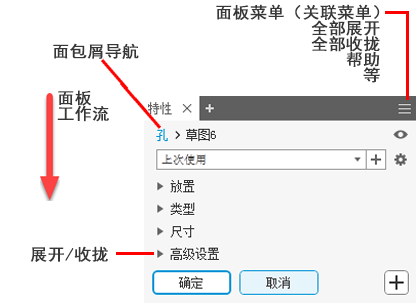
- 面板工作流 - 特性面板工作流是自上而下工作流。也就是说,您设置或更改的任何特性都会影响其下面部分中的特性,但这些特性不会影响前面部分中的特性。
- 面包屑导航 - 从编辑孔快速切换到编辑包含孔中心的关联草图。
- 展开/收拢 - 可以展开面板部分以显示用于编辑的参数,或者收拢面板部分以隐藏极少使用的参数。
- 面板菜单 - 通过此下拉菜单可以访问帮助和其他高级设置。 菜单基于上下文进行调整。例如,特定面板对应一个列表,模型浏览器对应一个列表,等等。
- 固定 - 可以将特性面板固定到应用程序图形窗口的任意一侧,固定在浏览器空间中,或者在应用程序上方或桌面上的某个位置保持浮动。这样您可以将面板或浏览器定位在方便您使用的任何位置。
- 显示 - 面板会记住其最近的显示状态,并在您下次访问时使用该状态。
面包屑导航
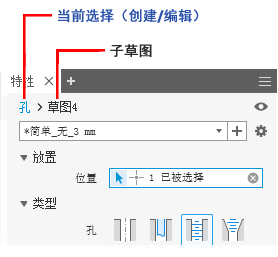
面包屑导航水平显示文档层次中的当前或激活位置。可以通过它们访问文档、特征和草图,具体取决于文档类型。
单击面包屑导航文本时,特性面板显示将会更新以显示选定项目的适当信息。 例如,当编辑孔特征时,单击“草图”面包屑导航时将应用尚未保存的任何孔特征参数更改,并进入“编辑草图”模式。
预设
预设是预定义特征特性的集合。当选择该选项后,预设将在特性面板中填充值,以便轻松重用常用特性集。创建孔后,称为“上次使用项”的预设将列出,顾名思义,它将始终显示最近访问的特征参数。
“上次使用项”预设包含用于最近放置的该类型特征的参数。可以按原样使用“上次使用项”预设,也可以修改其值。可以随时通过单击  “新预设”将更改的预设保存为新预设。
如果使用预设创建特征,当下次创建该类型的特征时,最近使用的预设将填充特性面板。
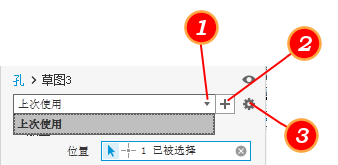
- 预设的下拉列表。
- 从当前参数创建新预设。将提供默认名称,但可以更改。
- 预设设置
- 保存当前项 - 将当前设置保存为您命名的预设,或者使用默认名称。
- 重命名当前项 - 为当前预设提供其他名称。当重命名预设时,可以使用 Esc 键退出流程并恢复之前的名称。
- 删除当前项 - 选择要删除的预设,然后单击“删除当前项”。
- 排序顺序
- 最近使用的 - 按最近使用排序
- 创建日期 - 按最旧预设到最新预设的顺序排序
- 字母数字 - 先按数字,然后按字母排序
- 上次修改日期 - 按上次修改日期排序
当编辑特征时,用于创建该特征的预设将加载到特性面板中。如果预设显示“无预设”,这表示该特征是一个旧特征,或者是使用“按上次使用的样式”值创建的特征。如果它是一个旧特征,并且您更改值,且该值不同于当前的“上次使用项”值,则会将其命名为 Custom 预设。
预设上的 (*)(例如 *Preset 1)表示特征定义值已从保存的版本更改。可以使用设置下拉菜单保存修改的预设,从而 替换以前的预设或使用 将其用作全新的预设。
创建新预设
- 在特性面板中指定特征参数。
- 单击“新建预设”按钮。
- 如果您不想使用默认名称,请指定预设名称。
对于每个用户,在 %USERPROFILE%\AppData\Roaming\Autodesk\Inventor xxxx\Presets 文件夹中都有一个预设文件。例如,在创建孔特征后,您会在该文件夹中看到 HoleCmd.preset 文件。该文件包含在以该 %USERPROFILE% 身份工作时创建的任何特征预设。
“按上次使用的样式”预设存储在父文件夹 %USERPROFILE%\AppData\Roaming\Autodesk\Inventor xxxx 中,文件名为 PresetSettings.xml。
如果您喜欢对所有用户使用单一预设文件,可以更改位置。文件路径存储在“应用程序选项”中,可以通过转至“应用程序选项” “文件”选项卡并导航到新位置进行更改。此路径还显示在“项目”对话框下面部分中的“文件夹选项”内。
特性面板导航
无论是在特性面板中,还是在画布中,均可以使用 Tab 键从一个字段移至另一个字段。在画布中使用 Tab 键时,Tab 键操作适用于显示的参数。如果在特性面板中使用 Tab 键,Tab 键操作适用于面板中列出的那些参数。对于相关字段,会发生交互亮显。
特性面板和画布内编辑控件
对于此行为,我们以孔特征为例,在创建或编辑特征参数时,可以在特性面板中使用编辑字段,还可以使用画布中的编辑字段以及特征操纵器。
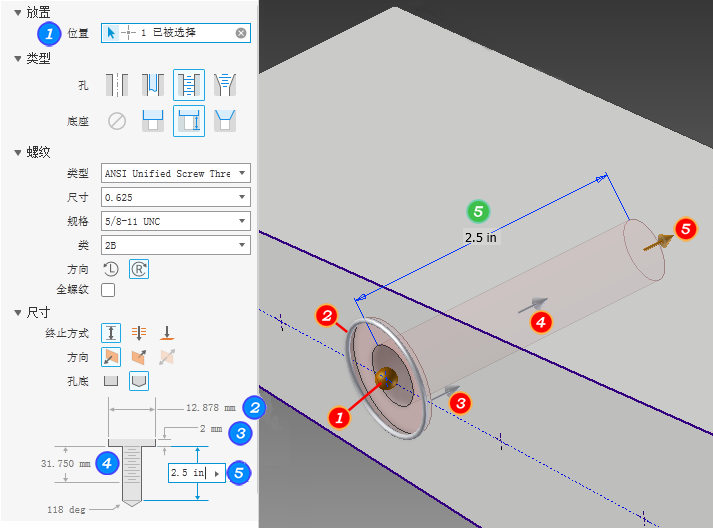
特性面板和画布内编辑控件专用于帮助您轻松使用键盘输入。当编辑某个值时,可以使用 Enter 键修改值。只要编辑控件具有焦点(处于修改值的激活状态),Enter 键就仅影响该值。
若要完成特征定义流程并关闭面板,请使用 CTRL+Enter 组合键。
如果编辑控件没有焦点,Enter 键可完成特征定义,与单击“确定”作用相同,并且会关闭特性面板。