欢迎使用 Maya® 2019 新特性。
本版本将通过新的工作流和众多性能增强功能,帮助您大幅提升工作效率。
- 对 Viewport 2.0 进行了大量改进,在执行从加载场景到选择对象再到处理密集网格等各种操作时,其性能都有所增强。
- 缓存播放可以通过智能地仅重画已更改的内容而不是更新整个场景,来加快预览动画更改的速度。这极大地改善了视口播放性能,无需不断地播放预览场景。
- 通过“解算工具包”(Evaluation Toolkit)和“分析器”(Profiler)中的新功能,您可以准确查明可能存在效率低下情况或问题而导致场景运行速度降低的位置。
- 借助“渲染设定”(Render Setup)中的改进,您可以通过在“渲染设定”(Render Setup)编辑器中对渲染层进行着色和隔离,或者通过控制默认情况下每层中是否包含灯光,来更好地组织渲染层。此外,还有更多选项可用于导出和导入场景“渲染设置”(Render Settings)和“AOV”(AOVs)。
- 添加了新的曲线图编辑器过滤器,可帮助您更快、更轻松地优化动画曲线。
-
“内容浏览器”(Content Browser)中添加了大量示例和预设,涵盖从运动捕捉、运动图形到角色等各种领域。按原样使用它们,或以此为起点开始您自己的工作。
缓存播放(Cached Playback)
“缓存播放”(Cached Playback)可用于查看对动画所做的更改,而无需创建播放预览。 它显示为沿着时间滑块(Time Slider)底部的蓝色条带。
以前,每次修改场景时,Maya 都需要更新和重画。若要查看您所做的编辑,通常必须播放预览。这些更新非常耗时,具体取决于场景的大小和所做的更改。现在,您的场景会在您工作时自动缓存,而 Maya 仅重新计算已更改的动画部分,而不是重画整个场景。
每当您编辑已缓存的场景时,时间滑块的一部分将变为灰色以显示已过期的动画片段,然后再次变为蓝色以表明这些值已更新。请参见“缓存播放”(Cached Playback)状态行的状态主题。
“解算工具包”(Evaluation Toolkit)增强功能
- “解算工具包”(Evaluation Toolkit) 的“调试”(Debugging)部分已得到增强,新增了图形检查功能。现在,您可以采用文字和可视 (PDF) 格式查看解算图和调度图。
- 已更新“循环簇”(Cycle Clusters)部分,使循环簇调查可更轻松地找到特定循环中的节点,这样就可以解决可能会妨碍性能的循环簇。
- “自定义解算器”(Custom Evaluators)部分具有新增的 n 按钮,该按钮可打开一个窗口,在该窗口中可以查看由关联的自定义解算器声明的节点列表。
- “模式”(Modes)部分中已添加新的“空闲操作”(Idle Action)设置,可以禁用自动缓存解算。
Viewport 2.0 增强功能
Viewport 2.0 中的许多常用工作流现在比以前快了许多。其中包括:
- 现在 Viewport 2.0 中的文件加载速度更快。
- 选择/取消选择对象的速度更快。
- 现在选择前亮显功能在密集网格上的执行速度更快。
- 改进了捕捉性能。
- 通过对较大的纹理逐渐进行缩减采样,改进了 Viewport 2.0 中的内存管理。这就意味着,Maya 2019 中的视口可以在先前版本难以处理的场景中更轻松地显示纹理。详细信息请参见 Viewport 2.0 选项。
此外,.tx 图像(从浮点 .exr 和 .hdr 文件创建,且通过 Maya “文件”(File)纹理或 mtoa aiImage 和 aiSkyDome 节点加载)现在在 Viewport 2.0 和“UV 编辑器”(UV Editor)中以颜色精确度显示。
分析器视图选项
- “显示关键路径”(Show Critical path)可用于查看解算任务序列,这些任务确定计算一帧所需的最短时间。
- “收拢选定事件”(Collapse Selected events)可用于将所有子事件(在父事件的同一线程中启动且包含在父事件的时间间隔内,即在事件堆栈中处于更高位置)收拢到选定事件中。
- “展开选定事件”(Expand Selected events)可用于还原收拢到选定事件中的所有子事件。
曲线图编辑器改进
- 新增了过滤器
-
两个新的关键帧减少器过滤器已添加到曲线图编辑器(Graph Editor)的“曲线”(Curve)菜单中,可帮助您优化动画曲线。Butterworth 和“关键帧减少器”(Key Reducer)过滤器类似于 MotionBuilder 中的对应过滤器,但是存在差异,例如,MotionBuilder 过滤器尝试匹配切线以保持其形状,而 Maya 只比较误差容差,以确保获得可预测的结果。
-
这两个过滤器具有其他曲线图编辑器过滤器无法提供的有用功能。例如,通过“时间范围”(Time range):“选择”(Selection),能够仅选择一部分曲线进行过滤;通过“预览”(Preview)功能,可以在单击“应用”(Apply)之前查看对曲线进行过滤的效果;通过“按切线保留关键帧”(Preserve Keys by Tangent),可以从过滤过程中排除特定的切线。
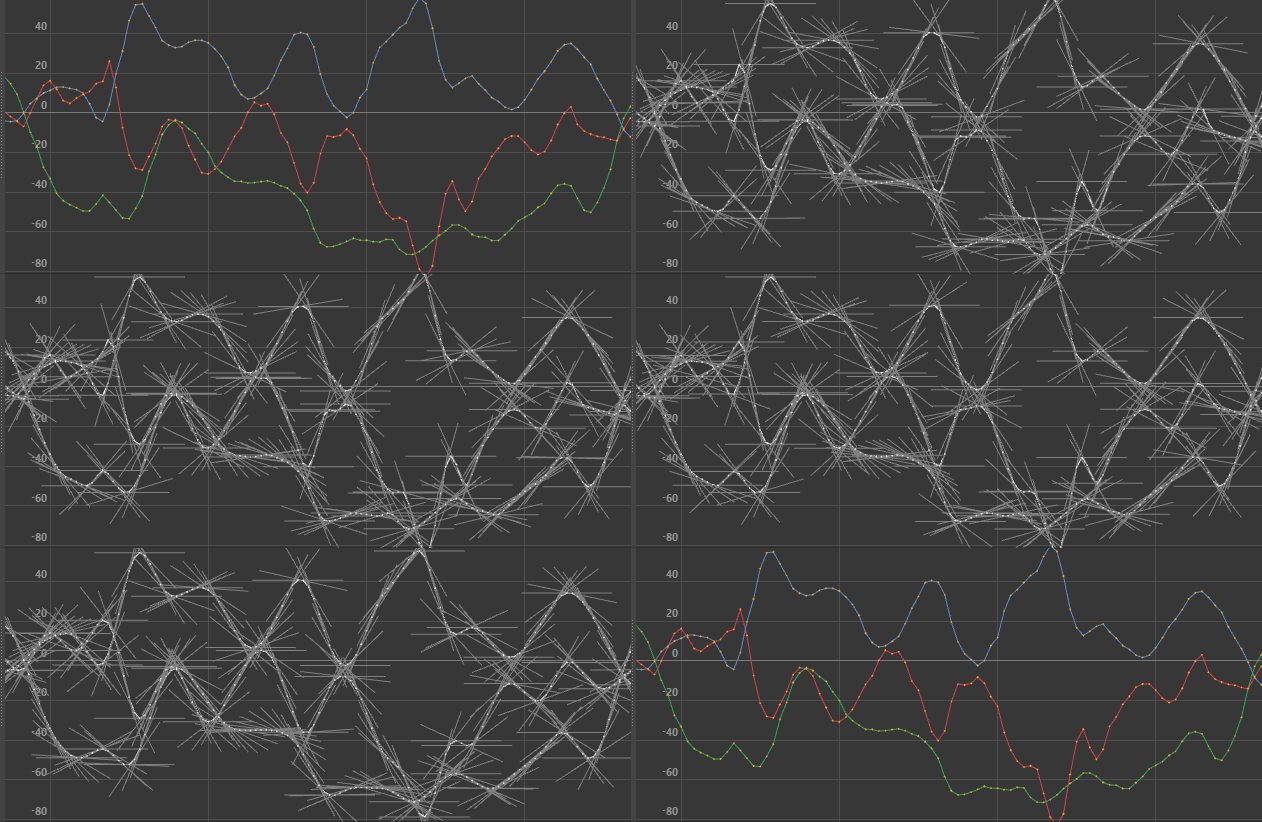
“预览”(Preview)选项可用于在应用之前查看对曲线进行过滤的效果。
- “Butterworth 过滤器”(Butterworth filter)中的选项可指定过滤器的强度(“中止频率”(Cutoff Frequency))、重采样关键帧的密度(“采样率”(Sampling Rate)),以及根据“帧速率”(Frame Rate)调整关键帧的方式(“将关键帧保持在帧上”(Keep Keys on Frame))。
- “关键帧减少器过滤器”(Key Reducer filter)中的选项可设置过滤器强度(“精度模式”(Precision Mode)),以及用于将过滤效果应用于同级曲线的设置,例如,平移 X、Y 和 Z(“在曲线上同步关键帧”(Sync Keys on Curves))。
- 自动框显(Auto Frame)
-
通过两个新选项(“动画”(Animation)首选项(在“设置”(Settings)下)的“曲线图编辑器”(Graph Editor)部分中的“自动框显两个轴”(Auto frame both axes)和“曲线图编辑器”(Graph Editor)的“视图”(View)菜单中的“自动框显时间”(Auto Frame Time)),可以设置“曲线图编辑器”(Graph Editor)以自动使图表视图在 X 轴(值)和 Y 轴(时间)上居中。否则,仅在 X 轴上框显“曲线图编辑器”(Graph Editor)图表视图。
时间编辑器挂起刷新
以前,在时间编辑器中处理大型场景时,重新定位片段会触发重画,从而导致性能下降。在尝试进行精确编辑时,此延迟会导致困难和不准确。
现在,为避免此性能退步,请激活“实时刷新”(Real Time Refresh)选项(位于时间编辑器的“文件”(File)菜单中)。处于活动状态时,“实时刷新”(Real Time Refresh)将挂起场景更新,因此您的微调是不间断的。
将变形器权重导出为 JSON 文件
现在,您可以使用导出变形器权重选项(Export Deformer Weights Options)窗口选择采用 JSON 文件格式保存变形器权重。
渲染设定
您可以选择层并单击  图标,同时将多个层设置为可批渲染。
添加了一个新首选项,可用于控制默认情况下是否每个渲染层自动包含灯光。
添加了一个新首选项,可用于控制在活动渲染层中创建的新对象是否应保存到无标题集合中。
通过单击  ,简化“渲染设定”(Render Setup)编辑器以仅列出选定的渲染层
。也可以选择是否在选定层旁边列出活动层。
,简化“渲染设定”(Render Setup)编辑器以仅列出选定的渲染层
。也可以选择是否在选定层旁边列出活动层。
现在,可以更轻松地覆盖集的成员,并且不再需要手动创建子集合以覆盖变换节点的子节点。
现在,导出渲染设定或渲染设置时,有更多选项可用。例如,现在可以导出“渲染设定”(Render Setup)节点,而不必包含场景的渲染设置和 AOV。有关更多选项,请参见从可见渲染层导出“渲染设置”(Render Settings)和 AOV 并将其应用于新场景以及导出和导入 AOV。
现在,您可以自定义渲染设置层、集合和覆盖的颜色以获得更好的可见性并更好地进行组织。导出渲染设置时,此颜色设置包含在 .json 文件中。
运动图形:MASH 节点增强功能
- 动力学(Dynamics):现在可以在“局部空间”(Local Space)中使用此项(先前仅在“世界空间”(World Space)中使用此项)。
- 通道随机化器(Channel Randomizer):添加了 16 个新的每点约束通道。
- 实例化器(Instancer):添加了新的“显示百分比”(Display Percentage)属性,这可减少在视口中绘制的点数(尽管始终会渲染所有点)。
- ID:现在可以对所创建对象的类型进行加权(即,多创建一个对象,少创建另一个对象)。
- 偏移(Offset):现在可以基于 XYZ 轴按与某个点或网格的接近度或者随机对点重新排序。如果对象的光线缺少网格,则还可以在使用“网格上的最近点”(Closest Point on Mesh)时禁用对象(可用于在使用“世界”(World)模式时隐藏使网格衰减的点)。
- 放置器(Placer):新的“捕捉到网格”(Snap to Mesh)模式允许您在操纵点时将其锚定到网格。现在,您还可以预览 ID 以及使用新的偏移笔刷拖动现有点。
- 重新投影(Repro):提高了添加对象时的性能。
运动图形:智能预设
智能预设是一键式预设,旨在显示常用运动图形效果或执行其他有用的操作。若要使用其中一个,请将预设从内容浏览器中的智能预设(Smart Presets)文件夹拖放到场景中。
智能预设包括:
基于 MASH:
- 炸开此网格(Explode this Mesh):在衰减时炸开选定网格。
- 即时林(Instant Forest):在选定模型上创建森林(使用默认树或您自己的自定义树)
- 固定相交处(Fix Intersections):应用动力学使某个 MASH 网络中的相交对象碰撞以固定这些对象。
- 材料堆(Pile of Stuff):创建一堆动态对象。
基于类型:
- “复制类型样式”(Copy Type Style)、“解码”(Decode)、“放置”(Drop)、上浮(Float Up)、“向前跳转”(Jump Forward)、“旋转 X”(Rotate in X)、“旋转 Y”(Rotate in Y)、“缩放”(Scale in)、“滑动范围”(Slide in)
UV 编辑器变更
- 展开 UV 选项(Unfold UVs Options)中的“展开”(Unpack)选项已重命名为“排布 UV”(Layout UVs)以更准确地反映其用途。
- 排布 UV 选项(Layout UVs Options)中的“壳缩放前”(Shell Pre-Scaling)方法现在默认为“保留三维比”(Preserve 3D Ratios)。这样,UV 壳可以更好地保持其所属几何体的相对大小。
- 现在,“UV 编辑器”(UV Editor)的最新设置在 Maya 重新启动后继续存在。可以通过新增的重置 UV 编辑器 UI(Reset UV Editor UI)命令手动重置它们。
可在内容浏览器中渲染人员,并提供了新的运动捕捉示例
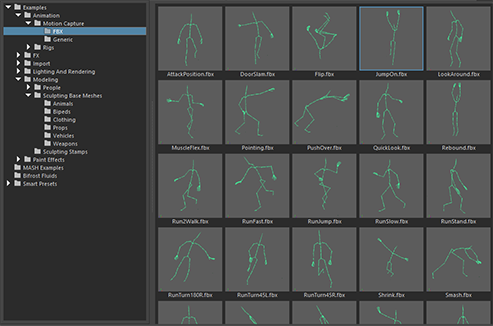
预设人类装备的示例已添加到内容浏览器(通过 Renderpeople.com)。 如果需要快速背景角色或示例装备,则这些很有用,因为它们都可立即用于 Arnold 渲染。 。

此外,还提供了新的运动捕捉示例骨架。
变形器改进
- 烘焙变形器
- 使用“Bake Deformer”(烘焙变形器)工具时,骨架上色不再是自动的。在以前的 Maya 版本中,只要创建了新的蒙皮簇,就将一种颜色自动指定给骨架。
- 现在,骨架上色是可选的。如果要对骨架上色,请在脚本编辑器中的 bakeDeformer 命令上使用以下标志:
-colorizeSkeleton = true
- 对烘焙变形器进行了平滑和权重删减方面的其他改进,例如,能够消除权重贴图中的钉形,删除低于阈值的极小值(删减),以便优化绑定和清除绑定噪波。
- 线变形器 GPU 支持
- 现在,在项目中,GPU 支持 Maya 的线变形器来更新 Maya 变形器以提供 GPU 支持。(请参见 支持 GPU 的变形器查看完整列表)。GPU 支持通过将密集网格的播放处理卸载到您的显卡来提高其速度。只有 Viewport 2.0 提供 GPU 支持。这些更改还有因改进 CPU 支持而带来的一个额外好处。
- 在 Maya 中,默认情况下,“GPU 覆盖”(GPU Override)处于活动状态。但是,要禁用或激活此项,请使用“动画”(Animation)首选项(在“设置”(Settings)下)中的“GPU 覆盖”(GPU Override)选项。
- 新的线变形器选项
- 已向线变形器中添加了一个新选项“绑定到原始几何体”(Bind to Original Geometry),可用于指定线变形器进行变形时所基于的特定网格。若要在已变形的网格上使用线变形器(例如,在单个网格上应用融合变形,然后应用一条或多条线),这会很有用。
还有什么新特性?
FBX 支持融合变形目标层级
现在,使用 FBX 文件格式导入/导出对象会自动包含这些对象的融合变形目标的完整层级。
FBX 导出
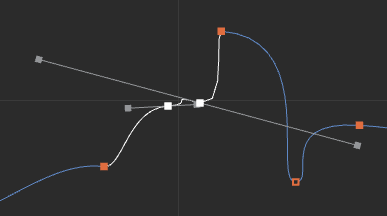
现在,具有长切线的动画曲线将在导出到 FBX 时进行重采样,以避免出现重叠导致的潜在冲突。如果您不希望在导出时将动画烘焙到曲线,请在曲线图编辑器(Graph Editor)中手动调整拉长的切线。(请参见编辑切线)
在大纲视图中隐藏集节点
现在,可以基于每个节点隐藏集,使其不在大纲视图中显示。(请参见创建和编辑集。)
“受影响对象的亮显”(Affected Highlighting)位置和默认值
“受影响对象的亮显”(Affected Highlighting)已从首选项移至“显示”(Display)菜单和“选择工具”(Select Tool)设置。此外,它现在默认处于禁用状态。
颜色管理
如果要生成 Unity 游戏引擎的内容,新的“Unity 中性色调贴图”(Unity neutral tone-map)将很有用。它是在 Unity 中模拟默认查看流程的视图变换。请参见选择默认视图变换。
改进了在文件浏览器中浏览和加载纹理的体验
使用大型图像文件(如 HDR 图像)创建“文件”(File)节点时,现在可以通过在“文件浏览器”(File Browser)中选择其他文件来中断样例生成,或者单击“打开”(Open)绕过样例生成。这样就不需要等待加载纹理了。
改进了运行 mayabatch 时的性能
添加了新的环境变量 MAYA_BATCH_DISABLE_UNDO_MANAGER_FLUSH_ON_EXIT,有助于改进在大范围帧上烘焙动画的脚本上运行 mayabatch.exe 时的性能。请参见渲染环境变量。
高性能 STL 导入/导出
现在,新的高性能 STL 转换器允许您在所有平台上比以前更快地导入/导出 STL 文件。若要使用它,请确保首先启用 STLTranslator 插件。
Maya API 新特性
本版本包括对 Maya API 的更新。有关信息,请参见 Maya 2019 API 新特性。