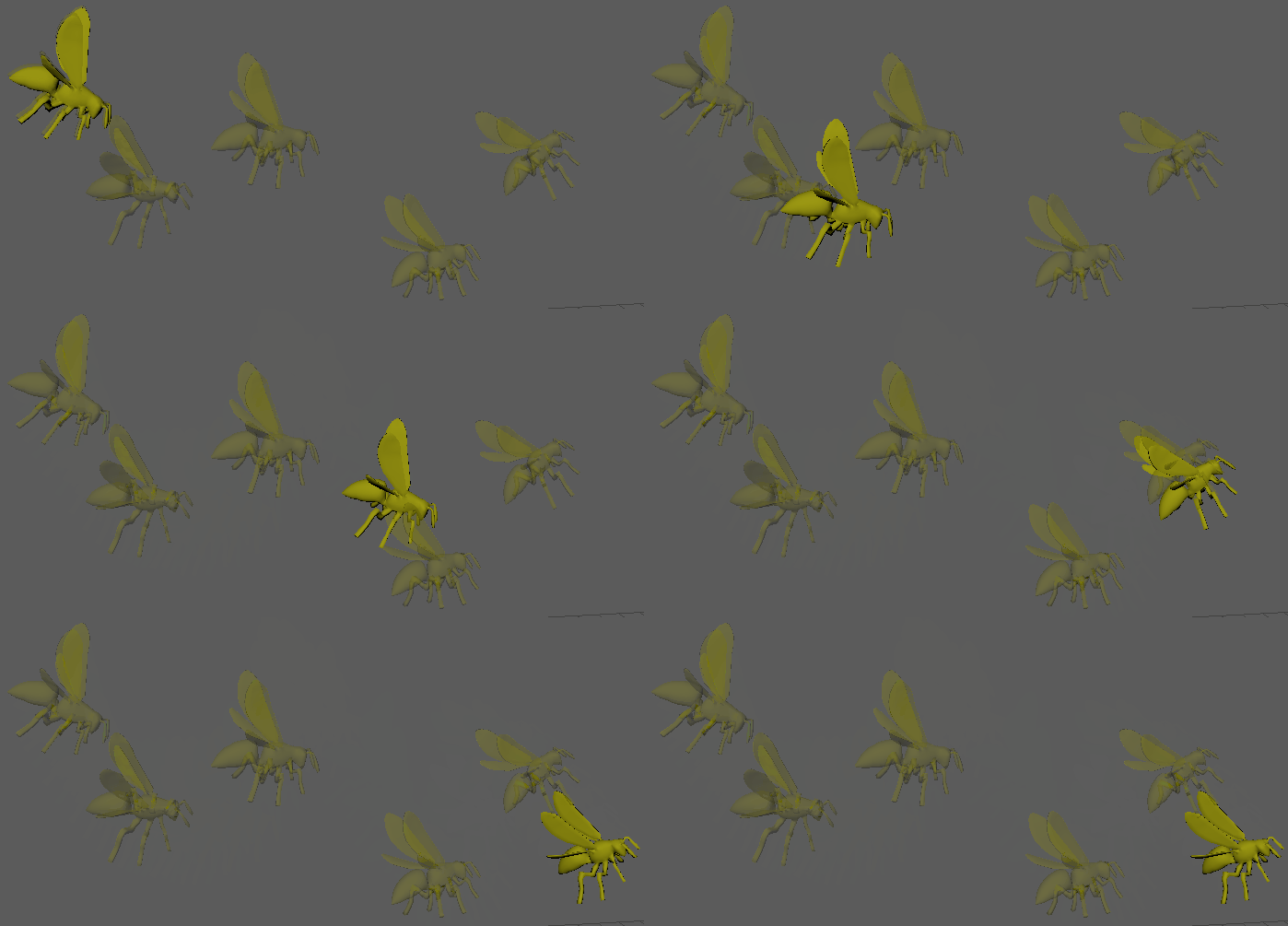
通过重影对象可了解动画在场景中的移动方式。与只使用一条线来显示已设置动画对象移动位置的运动轨迹不同,重影对象在您指定的时间点显示对象的透明表示。
注: 您只能为已变换并设置关键帧的网格生成重影,而不能为被动的但受另一个动画驱动的网格(例如,约束、变形器或关节)生成重影。您不能为未进行蒙皮处理的几何体生成重影。
为对象生成重影
- 选择要为其生成重影的对象或层次的根。
- 在“动画”(Animation)菜单集中选择“可视化 > 为选定对象生成重影”(Visualize > Ghost Selected) >
 。
。
- 设定所需的重影选项(Ghost Options)选项,然后单击“重影”(Ghost)。
设置绘制的重影的数量
- 打开“动画”(Animation)(显示)首选项。(选择“窗口 > 设置/首选项 > 首选项”(Window > Settings/Preferences > Preferences),然后选择“显示”(Display)下的“动画”(Animation)类别。)
- 在“重影”(Ghosts)区域中,设置重影首选项。
更改重影的颜色
- 选择“窗口 > 设置/首选项 > 颜色设置”(Window > Settings/Preferences > Color Settings)。
- 在“常规”(General)选项卡下,展开“重影”(Ghosts)。
- 使用颜色滑块选择颜色。
取消对象的重影
- 选择对象。
- 在“动画”(Animation)菜单集中选择“可视化 > 取消选定对象的重影”(Visualize > Unghost Selected) > 。
- 根据需要设置取消重影选项。
可以选择仅取消选定对象的重影,或取消选定对象及其所有子对象的重影。
取消场景中所有对象的重影
- 在“动画”(Animation)菜单集中选择“可视化 > 全部取消重影”(Visualize > Unghost All)。
在对象变换过程中禁用重影显示
- 转到“首选项”(Preferences)窗口中的“显示”(Display)类别。
- 在“性能”(Performance)区域中,启用“快速交互”(Fast Interaction)。