此面板用于定义及创建有限元网格。
要访问此面板,请单击  ()。
()。
注: 创建的网格类型(中性面、双层面或 3D)由“方案任务”窗格或“网格”面板中
“网格”
节点处所选的网格类型决定。柱体单元网格尺寸在此对话框的“曲线”选项卡上定义,且独立于模型上应用的全局边长。
“工具”选项卡
| 对话框元素 | 解释 |
|---|---|
| 重新划分产品网格 | 如果已选择此选项并单击“立即划分网格”,将重新划分模型所有可见部分的网格。
如果未选择此选项并单击“立即划分网格”,将仅重新划分尚未划分网格的可见模型部分的网格。 注: 可通过“曲线”选项卡以其他边长重新划分流道截面或冷却管道的网格。
|
| 将网格置于激活层中 | 创建后,将网格层放置在“激活层”窗格中。 |
| 立即划分网格 | 立即在云中或在本地计算机上启动网格生成任务,具体取决于您的选择。 |
| 预览 | 显示设置对网格划分过程的影响。将显示使用设置值生成的边节点。这允许您先查看网格密度,然后再继续生成网格。 |
| 保存默认值 | 保存所有标有星号的项目作为默认值。要更改使用的默认值,请输入所需的值并单击“保存默认值”
提示: 此选项位于面板底部,可能会被“层”面板遮挡。
|
| 使用默认值 | 恢复默认值。
提示: 此选项位于面板底部,可能会被“层”面板遮挡。
|
“常规”选项卡
确定划分零件的网格时将创建多大尺寸的单元(即整体网格密度)。
注: 您可以使用不同的值进行实验,然后单击“预览”来查看结果。
| 对话框元素 | 解释 |
|---|---|
| “曲面上的全局边长” | 输入设置生成网格时使用的目标网格单元长度的值。
注: 如果边长设置不正确,则可能会在网格的某些区域忽略此设置。例如,如果您指定的边长较长,则将在网格的直线区域使用目标边长,但可在弯曲区域使用较短边长。
|
| 匹配网格 | 用于在双层面网格的两个相应的曲面上对齐网格单元。 |
| 生成曲面网格后停止 | 在 3D 中对模型进行网格划分时,此选项将允许在继续对零件体积进行网格划分之前调查曲面网格。可对零件的关键区域进行检查,以确保网格密度合适。 |
| 计算双层面网格的厚度(仅适用于双层面和 3D 网格) | 使用双层面技术对模型进行网格划分时,此选项允许同时计算网格厚度。 |
| 在浇口附近应用额外细化(仅适用于双层面和 3D 网格) | 围绕浇口的较精细网格将更好地捕获热传导、高剪切速率和其他可在此区域中快速更改的关键特性。此选项将细化浇口周围的网格,以及连接到零件的所有柱体单元周围的网格。 默认情况下,该选项已启用。 |
| 源几何类型(仅适用于中性面网格) | 指定要划分网格的几何的类型。
注: 仅当零件包含 NURBS 表面时,此选项才可用。
在“方案任务”窗格中,在指定中性面网格后,网格生成器可执行两种可能的任务:
提供以下设置:
|
“曲线”选项卡
曲线用于对浇注系统或冷却管道的路径进行建模。所连接的直柱体单元就会遵循此路径。直径、路径类型(浇注或管道)和路径中的折弯等因素可以影响为柱体单元规定的边长。
| 对话框元素 | 解释 |
|---|---|
| 使用全局网格边长 | 还允许您将“常规”选项卡中针对柱体所定义的全局网格边长用于曲线。或者,定义长径比。 |
| 浇注系统的边长与直径之比 | 边长与浇注系统直径之比默认值 0.75 将用于指定了“流道”特性的柱体。比值越大,浇注系统单元将越长。要防止使用不实际的值,所用的比值必须介于 0.1 和 4.0 之间。
注: 由于对于分析来说浇注系统通常比冷却系统更重要,因此流道柱体的默认边长将短于冷却回路。
|
| 回路的边长与直径之比 | 边长与冷却回路直径的比值将用于具有“回路”特性的柱体。此比率的值必须介于 0.5 和 8.0 之间,默认值为 2.5
注: 由于对于分析来说浇注系统通常比冷却系统更重要,因此回路单元的默认边长将长于浇注系统柱体单元。
|
| 最大弦高与弦长之比 | 直柱体用于模拟转弯的曲线,例如,转弯 90 度。应用适用于浇注系统直线段的边长时,可能导致曲线表示不准确。
为确保应用的边长合适,请将弦高(下图中 3 到 4 的距离)除以弦长(1 到 2 的距离)。该比率的默认值为 0.05,可用范围为 0.02 到 0.3。缩短边长将减小弦高,从而降低此比率。 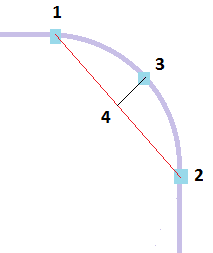
计算柱体在该曲线段中的边长,以便得到的比率在允许范围内。 |
| 浇口的每条曲线上的最小单元数 | 材料进入型腔是注射成型模拟的一个重要阶段。建议应至少使用 3 个柱体单元对表示浇口的曲线段进行建模。这是此参数的默认值,可以采用 1 和 5 之间的整数进行调整。 |
| 隔水板和喷水管的每条曲线上的最小单元数 |
该值对应于需要在表示隔水板和喷水管的曲线段上创建的最小柱体单元数。3 个柱体单元是默认最小值,可采用 3 和 50 之间的整数步长进行调整。
|
CAD 选项卡
用于为 CAD 实体设置网格参数。
| 对话框元素 | 解释 |
|---|---|
| 使用自动调整大小 | 选中此选项,可自动基于尺寸和曲率设置边长和弦角。
注: 当此选项已选中时,“常规”选项卡中定义的全局网格边长不适用。
|
| 比例因子 | 允许通过应用比例因子,对借助“使用自动调整大小”生成的网格单元大小进行调整。 |
| 使用全局参数 | 选中此选项,可使用“常规”选项卡中定义的全局网格边长。 |
| 弦角 | 选中该选项时,可通过定义弦角来控制模型中弯曲特征的网格密度。 |
| 最小曲率大小与全局大小的百分比 | 使用此控件,可定义相对于指定全局网格边长的默认最小弦长。默认值为全局网格边长的 20%。
注: 在降低最小曲率大小相对于全局大小的百分比时,网格单元的数目将增加。
|
| 接触界面 | 有三个选项可用于生成装配模型交接面的网格。
|
NURBS 选项卡
用于匹配双层面网格或平滑中性面网格,以帮助您在分析模型之后进行后处理。
注: 单击“后处理”复选框,然后选择“匹配网格”或“平滑网格”。
| 对话框元素 | 解释 |
|---|---|
| NURBS 曲面网格生成器 | 指定应使用哪种网格划分技术在导入非均匀有理 B 样条曲线 (NURBS) 曲面上生成网格。
可使用以下选项:
|
| 启用弦高控制 | 增大创建密切对应于曲面的网格的机会。
若不启用弦高控制,某些曲面曲线(如圆角)在划分网格后会发生退化。弦高控制仅对具有曲面的零件奏效。 提示:
|
| 通过曲面曲率控制优化纵横比 | 将网格尺寸自动调整为 NURBS 曲面的局部曲率。 |
| 通过临近控制优化纵横比 | 自动检测边界曲线之间的临近区域,并确保在边界之间距离较近的区域进行了充分的网格细化。 |
| 平滑网格(仅 NURBS 曲面) | 用于对中性面网格的边缘进行平滑处理。 |
| 合并公差 | 设置生成网格时将遵守的节点之间的最小距离。
如果相邻节点间的距离小于此距离,会在网格创建过程中将这些节点合并在一起。 |
“西面体”选项卡
设定 Autodesk Moldflow Insight 用于生成 3D 网格的最小单元数。
| 对话框元素 | 解释 |
|---|---|
| 3D 网格生成器 | 指定应使用哪种网格划分技术来生成四面体网格。
可使用以下选项:
|
| 厚度方向的最小单元数 | 设置生成 3D 网格时所面向的厚度方向的最小单元数。
提示: 增加厚度方向的单元数意味着增加总单元数,计算时间也随之增加。尽管计算时间有所延长,但如果零件极薄且需要改进的温度求解方案,增加最小单元数也是值得的。检查生成的纵横比是否可接受,然后根据需要减小“表面上的全局边长”。
|