使用路径图可同时显示多个节点的变形。
任何变形结果可以显示为路径图。路径图可用于跟踪平面平坦度或边缘平直度。
要创建路径图:
- 依次单击
 。
。
- 从可用结果列表中选择所需的变形结果。
- 选择“路径图”作为图形类型。
- 单击“图形特性”,然后单击“网格显示”选项卡。
- 对未变形零件单击“单元线”,而对表面显示单击“不透明”(可选),以便清楚查看节点位置。
- 单击“确定”。
- 根据需要进行平移和缩放,以查看需选择的节点。
- 选取要用于创建路径图的节点。
- 依次单击
 。
。
- 单击“路径图”选项卡,然后选中“色彩图重叠”。
- 单击“网格显示”选项卡。
- 对未变形零件单击“关闭”,而对表面显示单击“透明”。
- 显示路径图相关的锚。
注: 如果使用锚与路径图,必须借助要使用的锚的路径图来覆盖该路径图。
注: 如果可能,选取作为路径图中的第一个节点,即锚平面所使用的节点。也可以选择用于定义锚的其他节点(如果可能)。使用锚和路径图中的相同节点,使该位置处路径图节点清零。
在下图中,零件的某个边具有路径图,可查看 Y 方向上该边的移动程度。路径图所选的第一个和最后一个节点是用于定义锚平面的前两个节点。锚节点处的变形为零,使得路径图更易于解释。
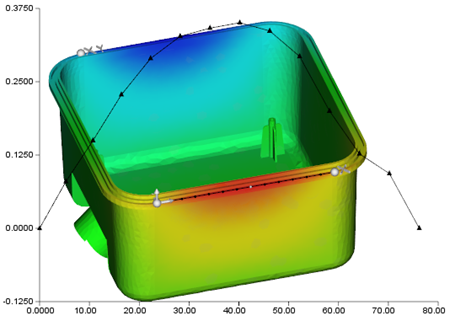
Y 变形的路径图