本例说明如何使用“残留模型”选项卡创建和操纵残留模型。本例使用 Examples 文件夹中的 radknob.dmt 模型。
- 计算“毛坯”,并使用 15 mm“端铣刀”:
- 使用默认值创建“模型区域清除”刀具路径,“名称”为“ModelAreaClearance”。
- 使用默认值创建“等高精加工”刀具路径,“名称”为“ConstantZFinishing”。
- 单击“残留模型”选项卡 >“创建”面板 >“残留模型”以显示“残留模型”对话框
- 将名称更改为 Roughing。
- 单击“接受”(Accept)。
- 单击“残留模型”选项卡 >“应用”面板 >“毛坯”以将毛坯应用于残留模型。
- 单击“残留模型”选项卡 >“计算”面板 >“残留模型”>“计算”以计算残留模型的毛坯状态。
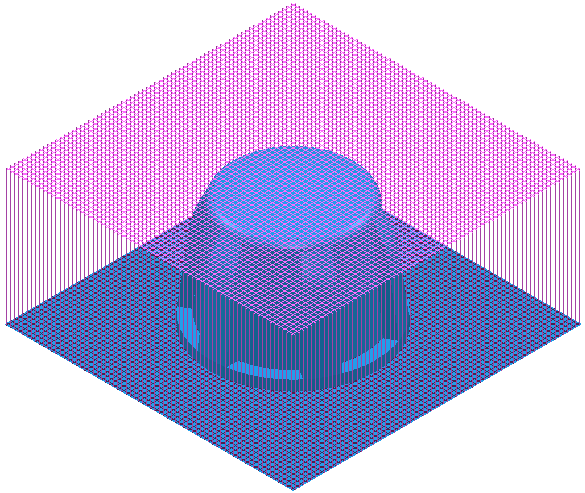
- 在“模型区域清除”策略处于激活状态的情况下,单击“残留模型”选项卡 >“应用”面板 >“刀具路径”以将激活刀具路径应用于残留模型。
- 单击“残留模型”选项卡 >“计算”面板 >“残留模型”>“计算”以计算残留模型的刀具路径状态。
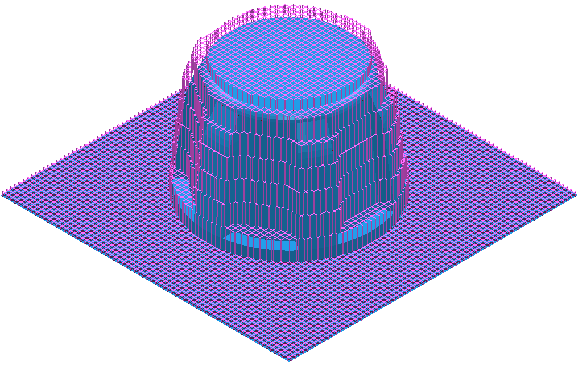
使用残留模型作为毛坯状态
在创建残留模型副本时,残留模型中的当前激活状态将被用作副本中的毛坯状态。
例如,如果为具有激活刀具路径状态的“Stock Model 1”创建副本,则创建的副本“Stock Model 1_1”将包含单个毛坯状态,通过主残留模型中的激活刀具路径状态来表示毛坯。
- 在主残留模型中的刀具路径状态激活的情况下,单击“残留模型”选项卡 >“激活”面板 >“复制”为“Roughing”残留模型创建副本。
这将创建名为“Roughing_1”且以刀具路径状态作为毛坯的残留模型。
- 激活您之前创建的“等高精加工”策略。
- 单击“残留模型”选项卡 >“应用”面板 >“刀具路径”以应用残留模型的刀具路径状态。
- 单击“残留模型”选项卡 >“计算”面板 >“残留模型”>“计算”以计算残留模型的刀具路径状态。
残留模型“Roughing_1”现在包含两个状态:
- 第一个状态表示毛坯状态,也即继承自主残留模型“Roughing”的“ModelAreaClearance”刀具路径状态。
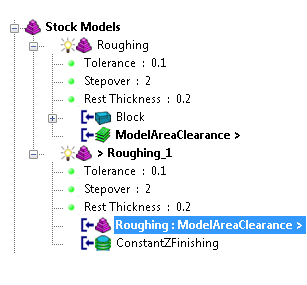
- 第二个状态表示应用于残留模型的等高精加工刀具路径。
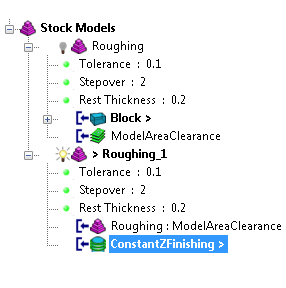
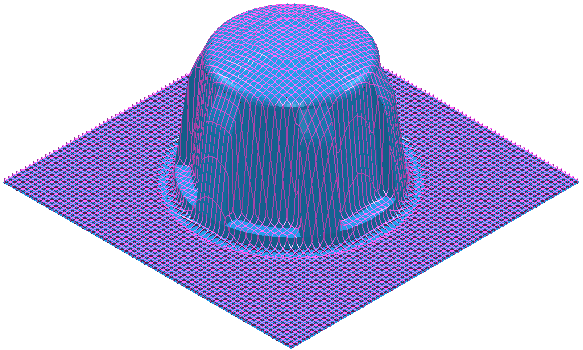
- 第一个状态表示毛坯状态,也即继承自主残留模型“Roughing”的“ModelAreaClearance”刀具路径状态。