创建新项目图形的步骤
- 处理协作项目时,在项目管理器树状图中,在要添加新图形(例如 P&ID 图形)的文件夹节点上单击鼠标右键。
- 单击“新建图形”。
- 在“文件名”字段中,输入名称。
- 单击“确定”。
图形将添加到您的本地工作空间。
- 要允许其他项目成员查看图形,请执行以下操作:
- 保存图形(具体视协作选项而定)或检入图形。
- 在“检入”对话框中,选择“使文件保持打开状态以供检入后编辑”。
- 单击“确定”。
图形在 BIM 360 Team 站点上可见并且已为您检出。
下载项目图形的步骤
- 在项目管理器树状图中,在文件夹或 P&ID 图形之类的父节点上单击鼠标右键,然后单击“检出”。
- 在“检出”对话框中选择图形,单击“检出”按钮旁边的箭头,然后选择“下载”并单击“确定”。
检出某个文件夹或项目中的项目图形的步骤
- 在项目管理器树状图中,在文件夹/项目节点上单击鼠标右键,然后单击“检出”。
- 从文件夹中选择所需的图形,然后单击“确定”。
- 单击“确定”。
注: 您可以通过以下方式在检出时向所选图形添加注释:单击“检出注释”按钮
 、键入注释,然后单击“确定”。
检出项目图形的步骤
- 在项目管理器中双击图形节点。
- 图形将自动检出以供编辑,但前提是在“选项”对话框中已选定默认检出选项“当打开图形时”。
- 或者,
- 在项目管理器树状图中,在图形上单击鼠标右键,然后单击“检出”。
将立即检出图形,不会出现对话框。
- 在项目管理器树状图中,在图形上单击鼠标右键,然后单击“检出”。
强制放弃检出项目图形的步骤
- 以 BIM 360 Team 管理员级用户身份,在已被其他用户检出的文件上单击鼠标右键。
- 单击“强制放弃检出”。
一个信息性对话框将会显示,其中显示检出图形的人员的用户名。
- 单击“下一步”。
“放弃检出”对话框将会显示。
- 单击“放弃检出(更改将丢失)”或“放弃检出(更改将丢失)并打开图形”。
检入项目图形的步骤
-
当关闭图形时,它将自动检入,前提是“选项”对话框中的检入选项是“当保存图形时”或“当关闭图形时”。
- 或者,在项目管理器树状图中,在图形节点上单击鼠标右键。单击“检入”。
- 单击“确定”。
检入某个文件夹或项目中所有已检出图形的步骤
- 在项目管理器树状图中,在文件夹或项目节点上单击鼠标右键,然后单击“检入”。
将显示“检入”对话框。
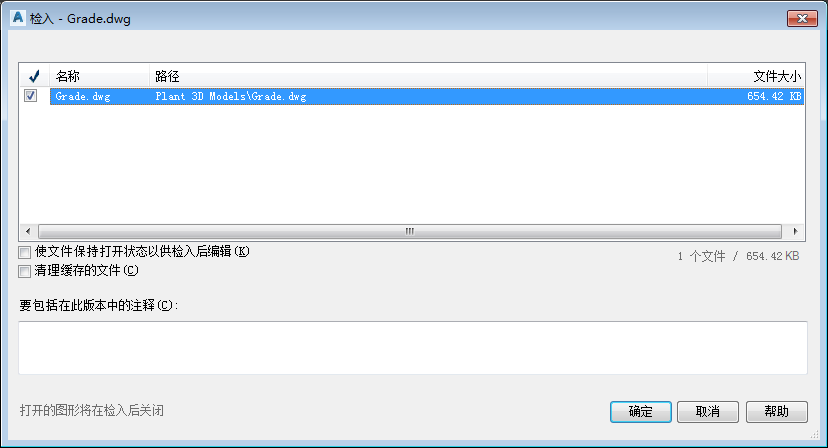
- 选择要使用的选项,然后为此版本的文件键入注释(如果需要)。
- 单击“确定”。
放弃项目图形检出的步骤
-
在项目管理器树状图中,在图形节点上单击鼠标右键,然后单击“放弃检出”。
注: 此选项用于覆盖对本地文件夹内文件所做的更改,并取消检出。系统将提示您放弃检出并关闭图形,或放弃检出并重新打开图形。
从项目中删除图形的步骤
- 在项目管理器树状图中,在要删除的图形上单击鼠标右键。单击“删除图形”。
- 若要确认删除,请在“从项目中删除图形”消息中选择“从此项目中删除该图形”。
该图形即从项目树状图中删除并上载到 BIM 360 Team 上项目中的项目回收站。文件名附加后缀,格式如下:
filename_username_yymmdd_hhmmss .extension- username = 您的 Windows 用户名
- yymmdd = 日期
- hhmmss = 时间
注: 若要检索已删除的图形,单击“打开项目回收站”。