了解脚本中的节点组、调整图元选项、模型预览和日志记录。
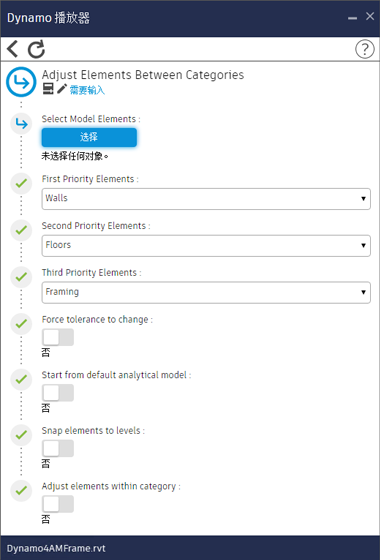
调整类别之间的图元

可以根据颜色划分所有节点组(非分组节点用于组织目的):
- 数据输入(蓝色)
- 其他操作(浅蓝色)
- 调整操作(灰色)
- 可视化(绿色)
- 公差界面(红色)
调整操作节点组是脚本的核心单元,因为它们根据优先级调整图元。每个节点组包括:
- 输入传递节点(模型图元、主图元和从属图元的类别、公差)。
- 过滤节点
- 平移节点
其他操作节点组更为简单,因为它们使用整个选择。每个节点组包括:
- 输入传递节点(它们会将选择传递到主操作节点或输出节点。根据输入选项而定,对于类别之间的调整,将存在一个传递公差的额外节点)。
- 主操作节点(每个节点组都不同)。
- 输出节点。
仅调整类别中的图元
提供的选项较少,其主要目的是利用以前脚本中的调整类别中的图元。

Dynamo 模型预览
Dynamo 算法让您可以预览引入到 Revit 分析模型中的更改。该预览只可以在 Dynamo 环境中显示。
根据键打印几何图形:
- 灰色 - 未经修改的图元
- 红色 - 已修改图元的初始几何图形
- 绿色 - 已修改图元的最终几何图形
- 蓝色 - 平移矢量
登录
调整块时会显示警告窗口。交付的 Dynamo 脚本中包含四个调整块;因此,如果每个块试图对不支持的图元操作,可能会显示四个警告窗口。警告窗口并不会阻止或停止对整个脚本进行处理。
报告的图元会自动被忽略。
警告或错误将打印到位于 Revit 项目文件旁边的 Dynamo4AMLib.log 日志文件中,或存储在以下位置:%AppData%\Dynamo\Dynamo Revit\1.3\packages\Autodesk Analytical Modeling 2019 Dynamo\bin