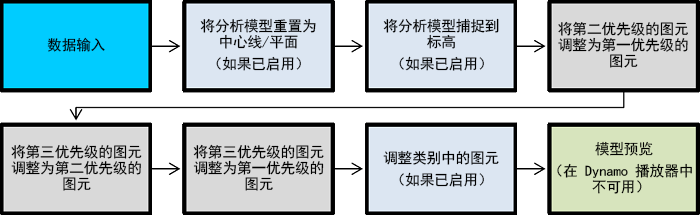
了解脚本中所使用的分析图元、图元优先级、公差和数据流。
模型图元
- 分析框架 - 适用于结构梁和支撑。
- 分析柱 - 适用于结构柱。
- 分析楼板 - 适用于结构楼板。
- 分析墙 - 适用于结构墙。

该算法适用于物理对象和分析对象。
其他类型的对象(如窗和楼梯)在启动脚本后就立即从“选择”中过滤掉。如果仅选择物理图元,则分析图元直接从选定的物理对象中获取。
脚本不会考虑“选择”范围之外的所有图元,也不会对其进行修改。
选择模式让您可以选择 Revit 的活动视图中绘制的选择框中包含的所有对象。选择范围中包含的所有对象(结构和非结构)都会自动进行计数。
该算法会检查哪些选定物理对象中包含分析模型。如果某个图元的启用分析模型参数处于关闭状态,则该图元会被视为非结构对象,并且它将与其他非结构图元(例如扶手、管道、符号)一起在启动脚本后被过滤掉。
图元优先级
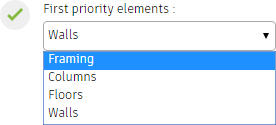
- 框架(梁和支撑)
- 柱
- 楼板(包括基础底板)
- 墙
您可以确定哪种类型的图元是第一优先级图元。第一优先级图元充当主图元,从属图元捕捉到它们。
仅当从默认分析模型开始或选择调整某个类别中的图元时,才会修改第一优先级图元的几何图形。
从默认分析模型开始
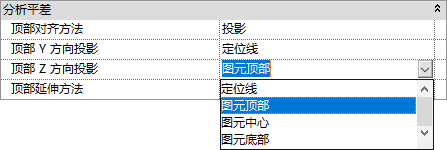
该选项模拟通过图元的属性集手动修改与图元的物理对象有关的分析图元放置,以及模拟选择:图元中心。
-
分析梁沿其轴移动到物理梁的中心线。
-
分析支撑沿其轴移动到物理支撑的中心线。
-
分析柱沿其轴移动到物理柱的中心。
-
分析楼板的边界与其实体的边界保持一致;分析楼板在物理楼板厚度方向的中间面处被平整。
-
分析墙的边界与其实体的边界保持一致,并放置于物理墙的中心线。
公差
公差是接近度的测量。如果定义为“主”和“从属”的图元足够接近,则从属图元将捕捉到主图元。否则,从属图元不会捕捉到主图元。
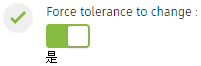
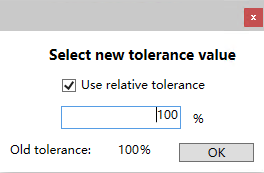
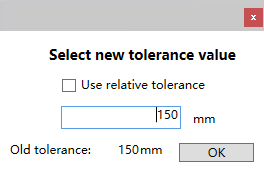
如果强制更改公差设置为 True,则在使用“运行脚本”按钮时,将显示一个对话框。
- 相对公差:计算为每个图元的较大尺寸在截面或其厚度方向上(若为楼板和墙)的百分比。对于各个图元,该类公差将是不同的。
- 绝对公差:它是当前项目单元中整个项目的单一值。
捕捉图元到标高
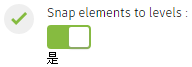
该选项不会考虑用户输入的公差,仅将图元节点绘制到最近的标高。
调整类别中的图元
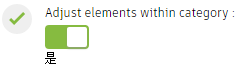
在第一、第二和第三优先级图元之间进行调整之后,脚本可以调整相同类型(类别)的图元。
重要性较高的对象称为主图元,重要性较低的对象称为从属图元。从属图元调整为主图元的相同类别。
- 对于框架:
- 如果框架图元具有不同的截面面积,则选择具有较高值的框架图元作为主图元。
- 如果框架图元具有相同的截面面积,则考虑斜度 - 较水平的梁或支撑视为主图元。
- 对于柱:
- 如果柱图元具有不同的截面面积,则选择具有较高值的柱图元作为主图元。
- 如果柱图元具有相同的截面面积,则考虑斜度 - 较垂直的柱视为斜柱的主图元。
- 对于楼板和底板:
- 如果楼板图元具有不同的厚度,则选择具有较高值的楼板图元作为主图元。
- 如果楼板图元具有相同的厚度,由于缺少斜度,则考虑楼板 ID 编号。
数据流