关于曲线编辑器
动画 > 曲线编辑器
使用“曲线编辑器”可以为选定几何体选择可设置动画的参数(通道)。使用时间轴和动画工具可设置关键帧和编辑动画曲线。
曲线编辑器
“曲线编辑器”包含菜单栏和搜索栏、库树视图、用于输入帧和设置的字段、曲线栅格、用于列出可设置动画的通道的通道框、时间轴以及图标栏。
从菜单栏中,选择“动画”>“曲线编辑器”。
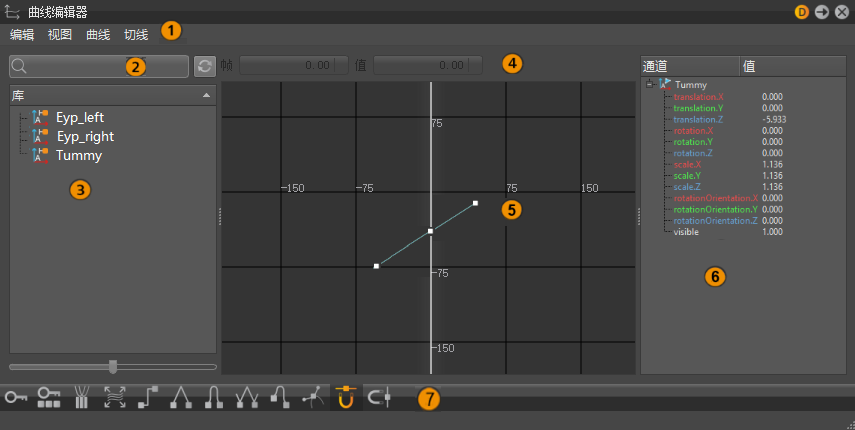
 菜单栏
菜单栏
 搜索栏
搜索栏
 库
库
 帧值
帧值
 曲线栅格
曲线栅格
 通道盒
通道盒
 图标栏
图标栏
菜单栏
本节介绍“曲线编辑器”菜单中各选项的作用。
编辑
保存 - 打开“保存动画”对话框,将选定节点上的动画保存为 OpenSG 二进制几何体 (.osb) 文件。
重命名 - 对选定节点进行重命名。
删除 - 删除选定节点。
复制 - 复制选定动画块。
剪切 - 剪切选定动画块。
粘贴 - 将动画块作为参照粘贴到选定对象。
粘贴克隆 - 以非参照方式将动画块粘贴到选定对象。
克隆 - 创建选定动画块的参照副本,并将其紧贴源块粘贴在下面。
复制 - 创建选定动画块的副本,但与“克隆”不同,新动画块是独立块,而不是参照块。
取消共享 - 删除到一个节点的参照连接。
组选择 - 将选定对象分组到一个组节点中,主要选定对象作为该节点的子节点。
选择节点 - 在“曲线编辑器”的“库”中选择对应于选定对象的节点。
信息 - 显示选定节点的属性,例如顶点数量。
视图
帧 - 在栅格中框显选定“库”节点的动画曲线,从而使其可见。要框显特定区域,请使用“帧”和“值”选项,并分别输入数值。
锁定对象/解锁对象 - 锁定或解锁选定对象的属性。
曲线
前无限模式和后无限模式 -“前无限模式”定义到达第一个关键帧前的行为,而“后无限模式”则定义到达最后一个关键帧后的行为。这两种模式共享相同的选项:
- 恒定 - 运行一次曲线。使用曲线的最后一个关键帧恒定延续曲线。
- 循环 - 无穷尽地循环曲线。
- 带偏移的循环 - 循环曲线,但使用旧曲线的最后一个关键帧作为新曲线的起点。
- 往返 - 以无穷模式向前和向后交替运行曲线。
- 线性 - 曲线按照最后一个关键帧控制柄的方向(切线)线性延续。
设置所有通道关键帧 - 针对“曲线编辑器”的“通道盒”中列出的所有对象属性在当前帧处创建一个关键帧。(Ctrl+K)
设置所有选定通道类型关键帧 - 允许选择多个对象并同时编辑这些对象的通道。
设置选定通道关键帧 - 将选定通道当前帧处的关键帧添加到时间轴。此关键帧还会显示在栅格中。
创建块 - 创建块,它是一个存储动画的容器。之后可以随时访问和编辑动画。可以在剪辑编辑器中使用块,以排列更复杂的动画。对象可能有无限的块。每个块的长度均从第一个关键帧的位置开始,截至最后一个关键帧的位置。当选择一个块时,将绘制键控的动画曲线。(Ctrl+Shift+K)
捕捉到栅格 - 提供两个选项:
- 时间:捕捉到 X 轴。对于快捷方式,请尝试图标栏中的
 。
。 - 值:捕捉到 Y 轴。对于快捷方式,请尝试图标栏中的
 。
。
- 时间:捕捉到 X 轴。对于快捷方式,请尝试图标栏中的
切线
切线描述关键帧的曲线段的进入点和退出点。围绕选定关键帧将这些选项应用于曲线段的形状。
恒定 - 在下一个关键帧值前保持曲线值不变,从而在这些点之间创建非插值且平展的连接。在栅格中选择一个关键帧,然后选择“恒定”。
线性 - 在关键点之间应用线性插值。线性入切线和出切线在点之间生成直线。在栅格中选择一个关键帧,然后选择“线性”。
平面 - 以 0 度斜率设置水平位置的控制柄。在栅格中选择一个关键帧,然后选择“平面”。
埃尔米特多项式 - 在选定关键帧之前和之后的关键帧之间创建平滑的动画曲线。曲线的切线共线(两个角度相同),以便动画曲线顺利地进入和退出关键帧。在栅格中选择一个关键帧,然后选择“埃尔米特多项式”。
以下 - 将关键帧的点的切线控制柄保持在下一个关键帧的方向。入切线和出切线是共线的。在栅格中选择一个关键帧,然后选择“以下”。
断开 - 断开内外切线链接,从而允许独立更改每个控制柄。在栅格中选择一个关键帧,然后选择“断开”。
搜索栏
使用输入的字符串搜索库中的节点。如果未找到任何项,则清除搜索栏,以查看库中的节点。
库
将动画节点放置在树结构中。在“库”中单击鼠标右键,访问编辑选项的上下文菜单。要反转该列表,请单击库右侧的三角形。
运动模糊
在节点上单击鼠标右键,然后选择“运动模糊”以对渲染启用或禁用此效果。
帧值
显示选定关键帧的当前帧和值。使用这些字段可手动调整关键帧。
曲线栅格
显示沿 X 轴和 Y 轴绘制的动画曲线。
- 要编辑曲线,请单击关键帧,然后使用“编辑”菜单或图标栏中的工具。 更改切线,添加更多的关键帧,并创建动画块。
- 要查看某个曲线,请选择节点或通道,然后使用“视图”>“帧”来框显该曲线。
用于导航栅格的键盘和鼠标快捷方式
| 操作 | 快捷键 |
|---|---|
| 缩放 | 单击鼠标右键 |
| 平移 | 单击鼠标中键 |
| 聚焦 | 右键单击两次 |
| 多项选择 | 同时按住 Ctrl 和 Shift 键并单击 |
| 取消选择 | 按 Ctrl + Shift 键并单击鼠标右键 |
| 移动 | 按住 Shift 键并单击 |
| 水平缩放 | X+单击鼠标右键 |
| 垂直缩放 | Y+单击鼠标右键 |
| 中心 | F |
通道盒
显示选定库节点的通道。从“库”中选择某个节点后,该节点及其通道会填入“通道框”。
- 要编辑某个通道的值,请双击该通道的值,然后输入一个数值。
- 要将动画曲线加载到栅格中,请选择一个或多个通道。不要忘记使用
 来框显曲线。
图标栏
使用“曲线编辑器”中的图标可以快速更改切线、关键帧通道,并捕捉到栅格。
 设置所有通道关键帧
将所有通道的关键帧添加到时间轴。此关键帧还会显示在栅格中。
 设置选定通道关键帧
将选定通道当前帧处的关键帧添加到时间轴。此关键帧还会显示在栅格中。
 创建动画块
创建动画块
使用“曲线编辑器”选定项的动画曲线创建一个块,以便可以在“剪辑生成器”中使用该动画。之后可以随时访问和编辑动画。
使用块可以排列更复杂的动画。对象可能有无限的块。每个块的长度均从第一个关键帧的位置开始,截至最后一个关键帧的位置。当选择一个块时,将绘制键控的动画曲线。
 帧
帧
在栅格中框显选定“库”节点的动画曲线,从而使其可见。
 恒定切线
恒定切线
在下一个关键帧值前保持曲线值不变,从而在这些点之间创建非插值和平面连接。
 线性切线
线性切线
在关键帧点之间应用线性插值。线性入切线和出切线在点之间生成直线。
 平坦切线
平坦切线
以 0 度斜率设置水平位置的控制柄。
 Hermite 切线
在选定关键帧之前和之后的关键帧之间创建平滑的动画曲线。曲线的切线共线(两个角度相同),以便动画曲线顺利地进入和退出关键帧。
 以下切线
以下切线
将关键帧的点的切线控制柄保持在下一个关键帧的方向。入切线和出切线是共线的。
 断开切线
断开切线
断开进出切线的连接,从而允许独立更改每个控制柄。
 水平栅格捕捉
沿栅格(X 轴)将选定关键帧捕捉到时间点。
 垂直栅格捕捉
沿栅格(Y 轴)将选定关键帧捕捉到值。