AutoCAD 提供許多工具,可以快速精確測量距離、面積、長度、角度和其他幾何計算。取得測量值是建立圖面並將其轉換為真實物件或結構時的一個基本面向。
我們假設依照您的國家準則修正,您的公司已經確定目前的房間規劃不符合建築標準。在本文中,我們將計算房間面積,並使用它做為基準,以指出一間會議室允許的最大佔用人數。
入門
下列步驟的目的是使用公制單位建立簡單的房間配置。
- 從公制樣板開始新圖面。在此練習中,我們將使用 acadiso.dwt。
如需樣板的更多資訊,請嘗試您是否嘗試過:使用樣板。
- 按一下應用程式按鈕

 「圖面公用程式」「單位」 查找 定義圖面單位。
- 在「圖面單位」對話方塊中,指定以下內容,然後按一下「確定」。
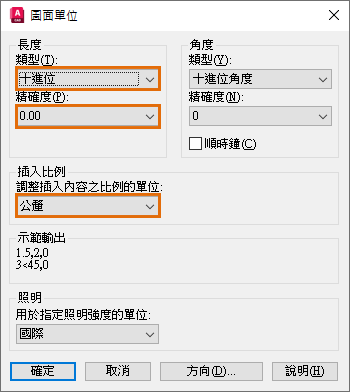
目前圖面中的測量值以小數格式顯示,一個圖面單位表示一公尺。
- 建立一些幾何圖形,如圖所示。您可以繪製聚合線,或使用 RECTANG 指令建立矩形。
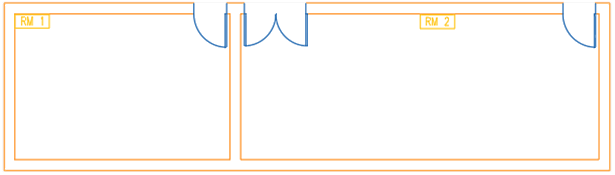
- 儲存圖面。
計算和顯示面積
下列步驟說明如何計算房間面積,以便我們可以決定一個房間允許的最大佔用人數。
有幾種方式可以找出物件的面積資訊,或使用指定的點。您可以使用「性質」選項板,或使用指令,例如 AREA、MEASUREGEOM 或 LIST。
- 如果未顯示「性質」選項板,請選取任一物件。例如,RM 1 的周長,如圖所示。
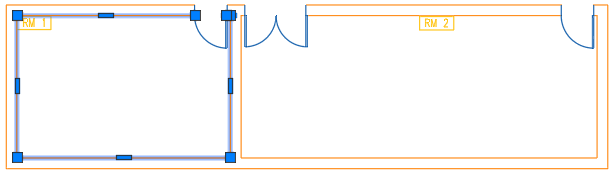
- 按一下右鍵,然後選擇「性質」。
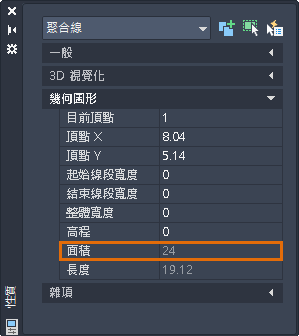
程式將顯示所選物件的性質,包括面積。
註: 與個別線條不同,聚合線被視為封閉物件,因此永遠都有計算的面積。 - 使用一系列點計算 RM 2 的面積。在功能區上,按一下「常用」頁籤「公用程式」面板「測量」下拉式清單「面積」 查找。
或在指令提示下,鍵入 aa (AREA)。
- 依圍住 RM 2 周長的順序指定點。您不需要重複第一個和最後一個點。
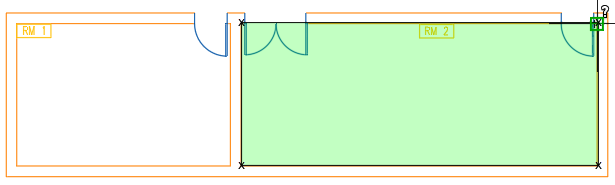
以綠色亮顯的封閉周長定義要計算的面積。
- 按 Enter。確保「面積」選項已選取。
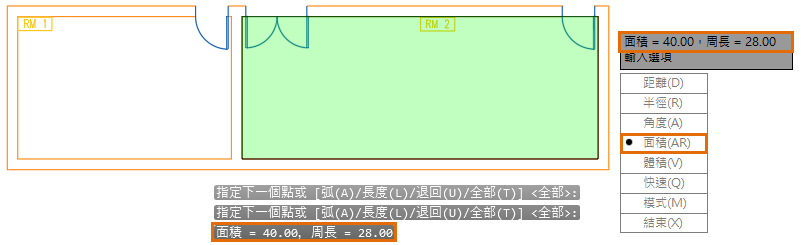
計算的面積會顯示在指令視窗和動態工具提示中。如果沒有看見結果,請按 F2 開啟指令視窗。
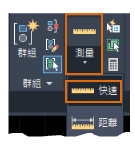
- 在功能區上,按一下「常用」頁籤「公用程式」面板「測量」下拉式清單「快速」。
當您在物件上和物件之間移動滑鼠時,可以看到計算的值。
- 將游標懸停在 RM2 周長內的空間。
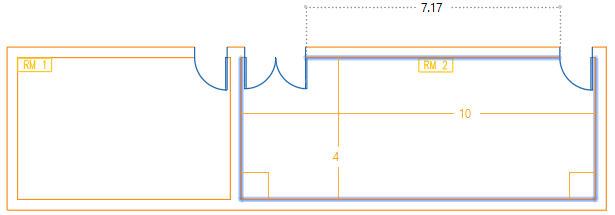
- 在周長的邊亮顯時按一下。
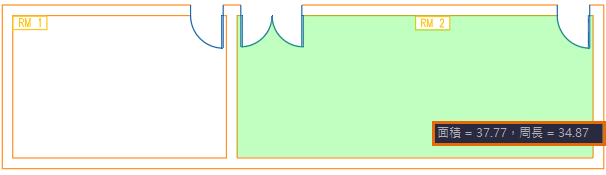 註: 「快速」選項是設計來動態顯示封閉物件的計算面積。請注意,定義的區域 (以綠色亮顯) 會排除開放空間。按住 Shift 並按一下以指定多個要計算的封閉面積。
標示計算的面積
我們來插入一些標示,顯示會議室的面積。雖然 AREA 或 MEASUREGEOM 指令或「性質」選項板會顯示房間面積,但不會在圖面中建立標示。我們將使用多重引線物件 (MLEADER) 和功能變數顯示面積。如需使用 MLEADER 的資訊和秘訣,請參閱您是否嘗試過:標示和圖說的多重引線。
- 按一下「註解」頁籤並找到「引線」面板。按一下「多重引線」工具。
- 按一下周長內的任意位置以指定箭頭位置,然後按一下引線連字線的位置。
- 鍵入文字內容 (例如「面積=」)。
- 將游標置於您希望功能變數文字出現的位置。按一下右鍵,然後選擇「插入功能變數」。
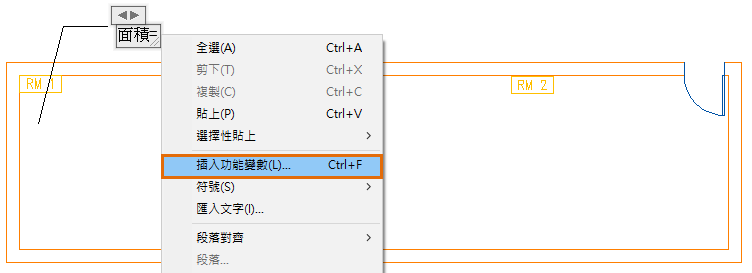 提示: 如果快顯功能表中沒有顯示「插入功能變數」選項,請按 Ctrl+F。
 - 在「功能變數」對話方塊中,依指示按順序指定選項。
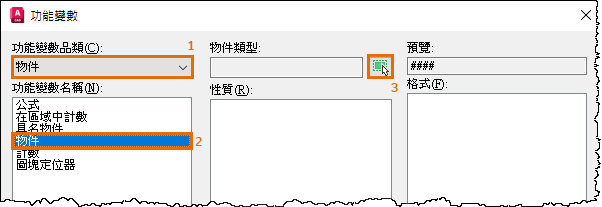
暫時關閉「功能變數」對話方塊。
- 在圖面視窗中,選取定義 RM 1 周長的聚合線。「功能變數」對話方塊會重新顯示。
- 此時會顯示所選物件的可用性質。在「性質」下,選取「面積」。
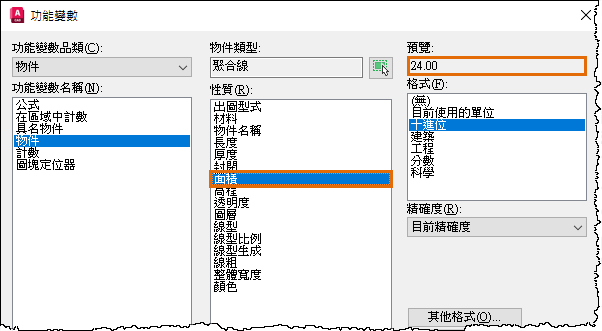
也會顯示所選性質之計算值的預覽。
- 按一下「確定」。
所選房間的面積會顯示在多重引線物件的文字中。
- 在「文字編輯器」功能區關聯式頁籤「關閉」面板上,按一下「關閉文字編輯器」。或者,在現地文字編輯器之外的圖面中按一下。
- 重複這些步驟,為 RM 2 的面積建立標示。
RM 2 的周長以開放的聚合線圍住。當提示您在「功能變數」對話方塊中選取物件時,按一下房間底部和側邊的聚合線。頂部線不是房間的封閉聚合線。一個很好的作法是在「功能變數」對話方塊中檢查計算值的預覽。
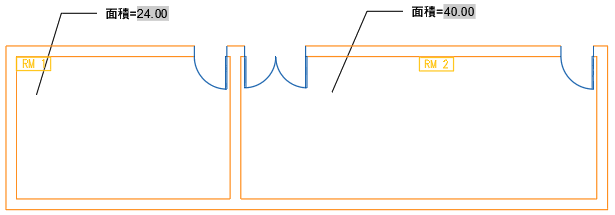 提示: 功能變數中的資料不會自動更新。FIELDEVAL 系統變數控制功能變數何時會重新計算。如果設定為預設值,儲存或 REGEN 將會更新該功能變數。或者,按兩下多重引線物件的文字 (插入功能變數的位置)。按一下右鍵,然後選擇「更新功能變數」。
| 會議室 | 面積 (m2) | 最大佔用人數 |
|---|---|---|
| RM 1 | 24.00 | 6 |
| RM 2 | 40.00 | 10 |
排列物件並讓物件拉開間距
我們在會議室中加入一些家具並排列椅子,讓它們至少分隔一公尺遠。
- 按一下「檢視」頁籤「選項板」面板「設計中心」 查找。
- 在「設計中心」樹狀檢視中,導覽至要加入圖面的內容。對於此範例,「CHAIR7」位於 %ProgramFiles%\Autodesk\AutoCAD <release>\Sample\Database Connectivity\Floor Plan Sample.dwg\Blocks 資料夾中。
- 分別在 RM 1 中插入 6 張椅子,在 RM 2 中插入 10 張椅子。

- 檢查椅子之間的距離。按一下「常用」頁籤「公用程式」面板「測量」下拉式功能表「快速」。
「快速」選項在顯示圖面中的即時距離時特別有用。您也可以使用 DIST 指令找出指定點之間的距離。
- 移動游標時,會動態顯示物件之間的距離。
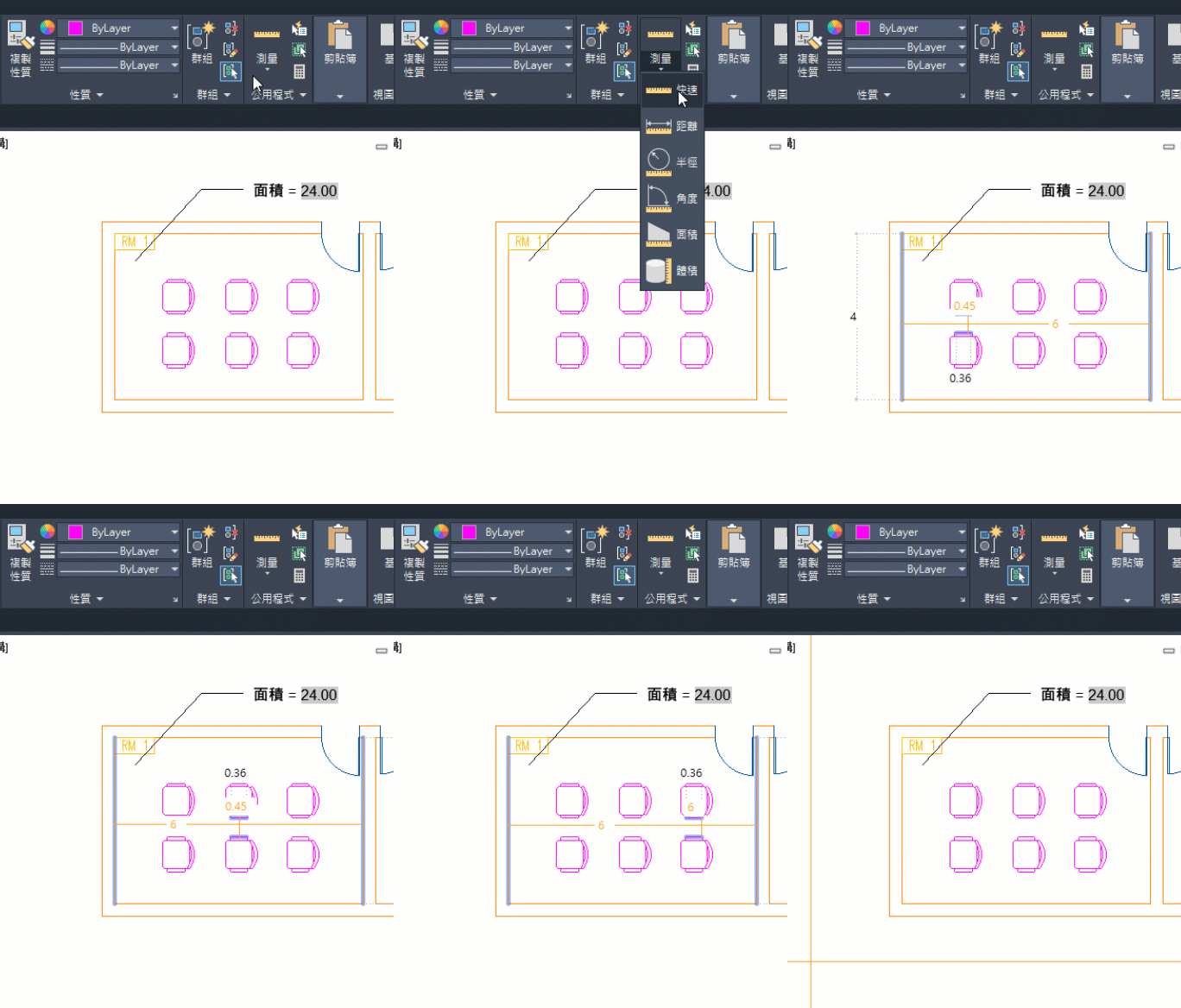
- 重新排列物件,讓物件有適當的間距。
摘要
在圖面中準確測量可以節省時間和成本,並驗證設計的可行性。