Nástroj materiálů můžete vytvořit přetažením rendrovaného materiálu z prohlížeče obsahu do aplikace AutoCAD Architecture toolset.
Vytvoření nového nástroje Materiál ve výkresu s sebou nese vytvoření nové definice materiálu ve Správci stylů. Definice materiálu slouží k vytvoření nástroje Materiál, ale lze ji použít také k jiným účelům ve výkresu, jako je například použití definice materiálu k vytvoření stylů objektů.
- Klikněte na
 .
. 
- Otevřete katalog Vizualizace a přejděte do kategorie Rendrované materiály. Potom vyberte požadovaný materiál.
- Nastavte kurzor nad ikonu obsahu a vyberte možnost Přidat na paletu nástrojů.
Pokud chcete zkopírovat více palet nástrojů, stiskněte a podržte klávesu Ctrl a postupně klikněte na jednotlivé palety. Pak klikněte pravým tlačítkem a vyberte příkaz Přidat na paletu nástrojů.
- Nastavte ukazatel myši nad ikonu obsahu a pomocí některé z následujících možností zkopírujte rendrovaný materiál do aplikace AutoCAD Architecture toolset:
- Jestliže chcete vložit materiál z Prohlížeče obsahu do výkresu aplikace AutoCAD Architecture toolset, použijte možnost Vložit do výkresu.
Pokud vložíte renderovaný materiál z Prohlížeče obsahu přímo do výkresu aplikace AutoCAD Architecture toolset, bude z něj vytvořena definice materiálu aplikace AutoCAD Architecture toolset. Tímto způsobem nelze přímo vytvořit nástroj materiálu aplikace AutoCAD Architecture toolset. Nová definice materiálu bude uvedena ve Správci stylů, odkud z ní lze vytvořit nástroj Materiál.
- Jestliže chcete přidat materiál z Prohlížeče obsahu na paletu aplikace AutoCAD Architecture toolset, použijte možnost Přidat na paletu nástrojů.
Pokud vložíte rendrovaný materiál na paletu aplikace AutoCAD Architecture toolset, vytvoří se „dočasný“ nástroj materiálu.
- Jestliže chcete vložit materiál z Prohlížeče obsahu do výkresu aplikace AutoCAD Architecture toolset, použijte možnost Vložit do výkresu.
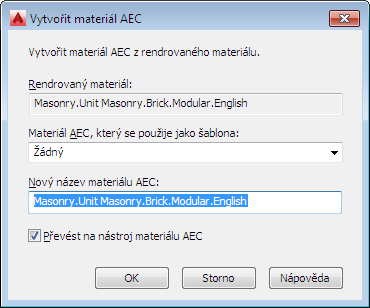
- Pokud jste přetáhli rendrovaný materiál přímo do výkresu, zobrazí se list Vytvořit materiál AEC.
-
Chcete-li použít Materiál AEC jako šablonu, vyberte stávající definici materiálu, která obsahuje parametry, jež si přejete použít.
Poznámka: Definice materiálu vybraná jako šablona bude definovat všechna počáteční nastavení materiálu s výjimkou rendrovaného materiálu. Patří sem nastavení hladiny, barvy a typu čáry, šrafování, přiřazení šrafování plochy a chování materiálu při použití v řezu. - Zadejte název nové definice materiálu.
- Klikněte na tlačítko OK.
Možnost automatického vytvoření nástroje Materiál z nové definice materiálu je dezaktivována.
-
- Pokud jste přetáhli rendrovaný materiál na paletu aplikace AutoCAD Architecture toolset, dokončete vytváření nástroje Materiál AEC.
- Na paletě nástrojů vyberte dočasnou ikonu.
- V listu pro vytvoření materiálu AEC vyberte existující definici materiálu AEC pro použití jako šablony.
Poznámka: Definice materiálu vybraná jako šablona bude definovat všechna počáteční nastavení materiálu s výjimkou rendrovaného materiálu. Patří sem nastavení hladiny, barvy a typu čáry, šrafování, přiřazení šrafování plochy a chování materiálu při použití v řezu.
- Zadejte název nové definice materiálu.
- Ověřte, zda je vybrán nástroj Převést na materiál AEC.
- Klikněte na tlačítko OK.
Zobrazí se zpráva s upozorněním připomínající nutnost uložení výkresu poté, co zpráva zmizí, aby se nástroj Materiál uložil s aktuálním výkresem.
- Na paletě nástrojů vyberte dočasnou ikonu.
- Pokud jste nástroj materiálu vytvořili přetažením vykresleného materiálu na paletu nástrojů, aktualizujte bitovou kopii nástroje tak, aby zobrazovala ikonu nástroje materiálu aplikace AutoCAD Architecture toolset.
- Vyberte nástroj na paletě nástrojů, klikněte na něj pravým tlačítkem a klikněte na příkaz Vlastnosti.
Můžete se podívat, zda se náhled ikony liší od náhledu prohlížeče.
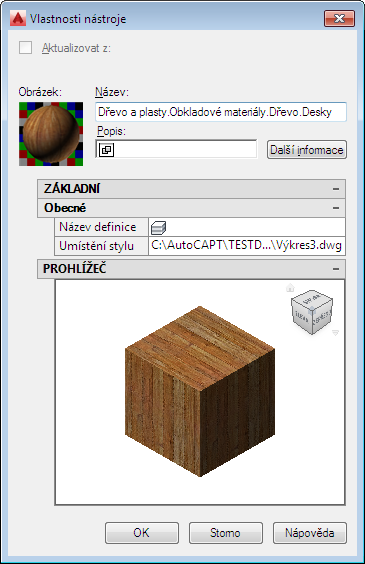
- V části Obrázek vyberte náhled ikony, klikněte na něj pravým tlačítkem myši a klikněte na příkaz Obnovit obrázek. Pak klikněte na tlačítko OK.
Nástroj materiálu je nyní na paletě reprezentován ikonou krychle aplikace AutoCAD Architecture toolset se správným zobrazením materiálu.