Erfahren Sie, wie Sie eine generische Konfiguration in einer Zeichnung mit grundlegenden Änderungen an allgemeinen Einstellungen anwenden und wie die Objekte detailliert und beschriftet werden.
- Erstellen von Zeichnungsstilkopien, die nach wie vor mit anderen Zeichnungsstilen gemeinsam genutzte Komponenten verwenden (um die Elementkopien zu vermeiden, die bei Verwenden von Komplette Kopie erstellt werden).
- Erläutern der Position relativ zur Struktur des Zeichnungsstils aller mit einem Zeichnungsstil verknüpften generischen Einstellungen.
- Steuern, auf welche Weise Objekte detailliert werden – Linientyp, Farbe usw.
- Ändern der automatischen Beschriftungsvorschrift.
Das Beispiel basiert auf den folgenden Anforderungen: Objekte mit unterschiedlichen Rollen im Model sollten mit unterschiedlichem Linientyp gedruckt werden und zudem unterschiedliche Beschriftungsvorschriften aufweisen.
- Detaillieren verschiedener Objekte mit verschiedenen Farben – dies wird mithilfe des Zeichnungsstils eingerichtet.
- Plotten der verschiedenen Farben mit einem bestimmten Linientyp (z. B. Zickzack, verdeckt oder gestrichelt) – diese Option wird mit der CTB-Datei für Plotting eingerichtet.
Dieser Arbeitsablauf macht es möglich, zwei Träger zu plotten, die beide als sichtbar, aber mit unterschiedlichen Rollen in der Struktur und mit unterschiedlichen Linientypen detailliert wurden. Diese Konfiguration gilt nicht für die DWG-Datei (in der lediglich unterschiedliche Farben verwendet werden). Sie gilt bei der Plotting-Ausgabe beliebigen Typs (PDF, Druckausgabe), wobei die CTB-Datei den Linientyp steuert.
Schritt 1: Weisen Sie jedem Objekttyp, für den Sie den geplotteten Linientyp steuern möchten, eine andere Linienfarbe zu.
Beispielmodell und Zeichnungsstil: eine Ansicht eines Trägers und eines Geländers.
- Der Träger hat die Modellrolle Träger.
- Das Geländer hat die Rolle Geländer Handlauf Podest.
- Für dieses Beispiel wird der Zeichnungsstil 3 - Elevation View - Line aus der US-amerikanischen Installation (Advance Steel 2017) verwendet.
- Öffnen Sie Zeichnungsstil Verwaltung, navigieren Sie zum Zeichnungsstil 3 - Elevation View - Line und öffnen Sie die Registerkarte Objektdarstellungsansicht.
- Ein allgemeiner Zeichnungsstil umfasst keine Filter für dedizierte Modellrollen. Die meisten Trägerelemente werden mit einer gemeinsamen Regel für Träger detailliert, wobei andere spezifische Rollen entweder ausgeschlossen oder durch dedizierte Regeln gesteuert werden. In diesem Beispiel müssen für die beiden Modellrollen zwei neue Regeln in der Liste hinzugefügt werden: eine für die Träger mit der Modellrolle Träger und eine weitere für den oberen Handlauf.
-
Neue Regel hinzufügen: Wenn eine neue Objektdarstellung einem vorhandenen Zeichnungsstil hinzugefügt wird, wird der Stil selbst ebenfalls modifiziert. An dieser Stelle können Sie entweder den vorgegebenen Stil ändern, wobei Sie allerdings u. U. auch einen anderen Zeichnungsstil ändern, der dieselben gemeinsamen Einstellungen nutzt, oder Sie können eine Kopie der erforderlichen Einstellungen erstellen und einen neuen Zeichnungsstil herstellen, der nach wie vor Einstellungen mit anderen Stillen gemeinsam nutzt, aber eigene Einstellungen speziell für die Bereiche aufweist, die für Sie von Interesse sind. In diesem Beispiel wird ein neuer Zeichnungsstil erstellt und die Ansicht und Objektdarstellung sind die gemeinsamen Einstellungen, die geklont werden müssen.
- Erstellen Sie eine Kopie des Zeichnungsstils mithilfe des Befehls Kopieren aus dem Kontextmenü (durch Rechtsklick abrufbar).
- Rufen Sie die Ansichtseigenschaften des kopierten Zeichnungsstils auf und verwenden Sie die Schaltfläche
 (Neu) aus der Registerkarte Ansichtsdefinition, um eine neue Ansicht zu erstellen.
- Rufen Sie die Kategorie Objektdarstellung der neuen Ansicht auf und erstellen Sie mithilfe der Schaltfläche (Neu) aus der Registerkarte Objektdarstellung eine neue Darstellungsvorschrift.
- Nach Ausführen dieses Schritts erhalten Sie einen neuen Zeichnungsstil, der eine neue Ansicht mit einer neuen Objektdarstellung verwendet. Die an dieser Objektdarstellung vorgenommenen Änderungen wirken sich auf andere vorhandene Zeichnungsstile nicht aus.
- Fügen Sie auf der Registerkarte Objektdarstellung mithilfe der Schaltfläche
 (Neue Objektdarstellung hinzufügen) zwei neue Objektdarstellungen hinzu. Die beiden neuen Regeln werden am Ende der Liste hinzugefügt. Sie sind ein Duplikat der ersten Regel und werden im Rahmen dieser Konfiguration geändert.
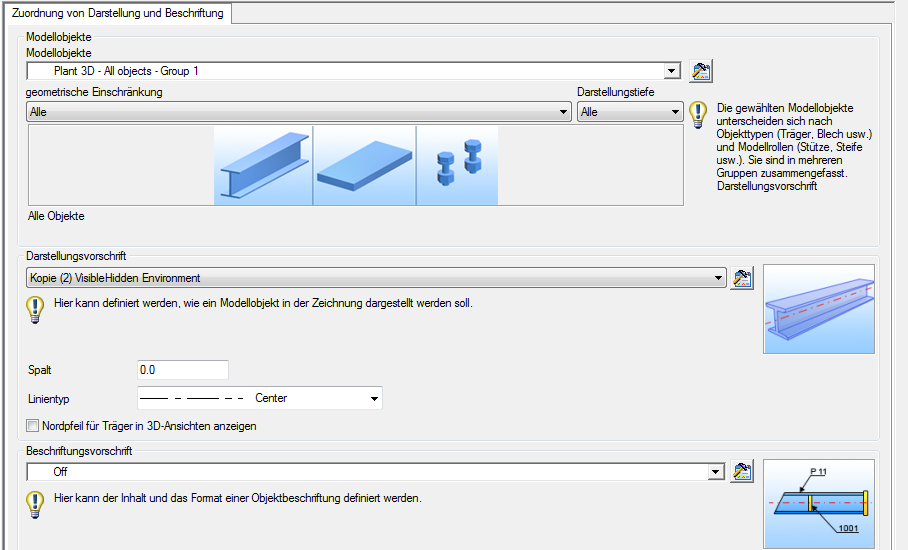
- Konfigurieren Sie die Objektdarstellung gemäß den Anforderungen. Doppelklicken Sie auf die Linie, um eine erweiterte Ansicht der Konfiguration zu erhalten.
-
Modellobjekt: Mit dieser Option können Sie steuern, welches Objekt aus Ihrem Modell durch diese spezifische Linie detailliert werden soll. Im Rahmen dieser Konfiguration werden spezifische Modellrollen abgestimmt: Diese Modellobjekte müssen entsprechend dem Objekttyp (Träger, Blech usw.) und der Modellrolle ausgewählt werden. Durchsuchen Sie die Liste und wählen Sie die erforderliche Modellrolle aus. In Advance Steel wird eine große Auswahl vorkonfigurierter Modellobjekte bereitgestellt. Das Modellobjekt für Träger mit der Modellrolle Träger ist vorhanden und hat den Namen HT-Träger (Modellrolle).
Anmerkung: HT ist die Abkürzung für Hauptteil, sodass diese Rolle auch als Filter für Hauptteile in Baugruppen fungiert.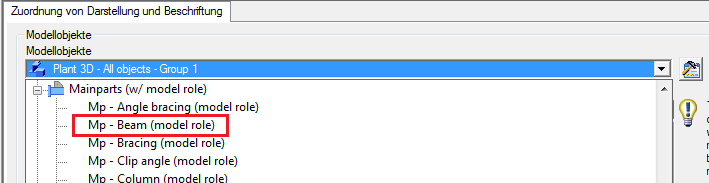 Wenn ein benötigtes vorkonfiguriertes Modellobjekt nicht existiert, können Sie es hinzufügen. Beispiel: Das Modellobjekt für die Modellrolle Geländer Handlauf Podest ist nicht verfügbar und muss daher folgendermaßen hinzugefügt werden:
- Verwenden Sie die Schaltfläche
 (Festlegen) neben der Modellobjektkategorie zum Zugreifen auf die Konfigurationsseite.
- Erstellen Sie ein neues Modell über die Schaltfläche (Neu).
- Konfigurieren Sie die Felder Modellobjekt und Modellrolle nach Bedarf.
- Verwenden Sie die Schaltfläche
- Darstellungsvorschrift: Legen Sie die beiden neuen Objektdarstellungsvorschriften auf SingleLine fest.
- Legen Sie bei Bedarf eine Beschriftungsregel fest.
-
- Nach Abschluss der vorherigen Schritte erhalten Sie zwei neue Objektdarstellungsvorschriften für die beiden Modellrollen, jeweils mit der Objektdarstellung SingleLine:

Die Objektdarstellung SingleLine detailliert beide Elemente mit einer einfachen Linie in der vorgegebenen Farbe Rot.
Um die Farbe der beiden Regeln zu kontrollieren, benötigen Sie zwei neue Objektdarstellungsvorschriften basierend auf der Regel SingleLine, aber mit anderen Farben.
- Greifen Sie auf die Darstellungsvorschrift für das erste Objekt zu (für Träger - Geländer Handlauf Podest (Modellrolle)) und verwenden Sie die Schaltfläche (Festlegen) für die Kategorie Darstellungsvorschrift, um die Gruppe Darstellungskonfiguration zu öffnen. Die in der vordefinierten Installation enthaltene vorgegebene Darstellung SingleLine ist mit dem auf die vorgegebene Farbe festgelegten Element Vereinfachte Linien konfiguriert. Das bedeutet, dass Advance Steel für Objekte mit vereinfachter Liniendarstellung die Farbe verwendet, die in den Vorgabeeinstellungen der Management Tools festgelegt wurde.
- Erstellen Sie eine Darstellungsvorschrift mithilfe der Schaltfläche (Neu).
- Erweitern Sie das Kombinationsfeld in der Spalte Farbe für das Element Vereinfachte Linie und wählen Sie eine andere Farbe (z. B. Grün).
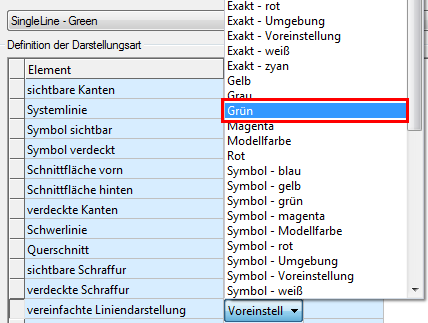
- Wiederholen Sie die Schritte für das andere Modellobjekt (Ht - Träger (Modellrolle)) und erstellen Sie eine weitere Darstellungsvorschrift für vereinfachte Linien mit einer anderen Farbe.
- Nachdem Sie die Objektdarstellungen hinzugefügt haben, müssen Sie sie so positionieren, dass sie bei der Detaillierung der Objekte von Advance Steel priorisiert werden. Dies ist deshalb erforderlich, weil die Software Objekte beginnend bei Nummer eins der Objektdarstellungsliste absteigend detailliert.
Wenn ein Objekt durch eine Linie detailliert wird, kann es nicht mehr durch weiter unten stehende Linien detailliert werden, auch dann nicht, wenn die Regel mit dem Objekt übereinstimmt. Beispiel: Wenn an Position 20 eine Regel steht, die alle Träger ungeachtet ihres Positionierungstyps oder ihrer Modellrolle detailliert, wird die an Position 40 konfigurierte Regel zur Detaillierung der Träger mit der Modellrolle Träger und blau dargestellten vereinfachten Linien ignoriert. Wenn Sie jedoch die neue Regel vor die 20. Zeile verschieben, detailliert Advance Steel alle Träger mit der Modellrolle Träger mithilfe der dedizierten Darstellungsvorschrift. Wird Position 20 erreicht, werden die verbliebenen Träger (mit anderen Modellrollen als Träger) mit der entsprechenden Objektdarstellung detailliert.
In diesem Fall sollten die neuen Objektdarstellungen an die Positionen 3 und 4 verschoben werden.
Die Detaillierung dieses kleinen Beispielmodells mit diesem Zeichnungsstil ergibt eine Zeichnung mit zwei Linien: einer grünen Linie für den Träger Geländer Handlauf und einer blauen Linie für den Träger: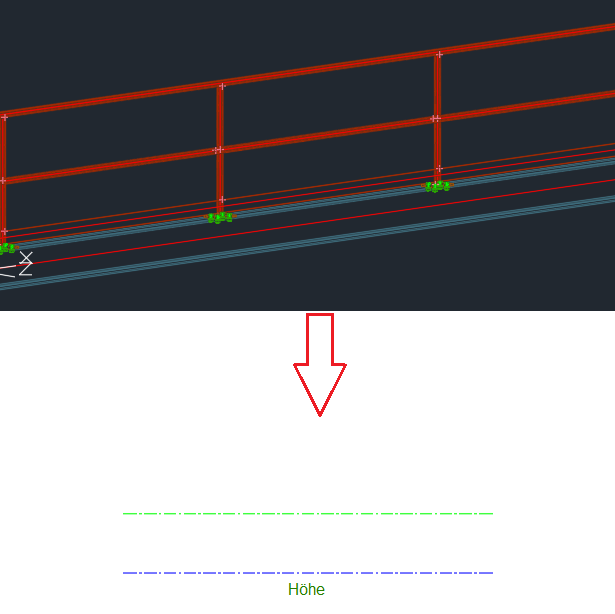
Schritt 2: Steuern des Linientyps beim Plotten durch die Linienfarbe mithilfe der CTB-Konfigurationsdatei der AutoCAD-Plotfunktion
Beim Plotten einer Advance Steel-Zeichnung mithilfe der AutoCAD-Plotfunktion wird die Art und Weise, mit der jede Linie geplottet wird, unabhängig von ihrer Darstellung, wenn sie in Advance Steel geöffnet ist, über die CTB-Datei gesteuert. Dies ist eine vom Plotter zugewiesene Gruppe von Regeln, die bearbeitet, gespeichert und wiederverwendet werden kann.
Advance Steel verfügt über eine vorgegebene CTB-Datei namens AdvanceSteel.ctb unter ...\ProgramData\Autodesk\Advance Steel 2019\[ERWEITERUNG FÜR INSTALLATIONSSPRACHE]\Shared\Support\
Ändern der Vorschrift zum Plotten
- Öffnen Sie das Dialogfeld Seite einrichten, indem Sie mit der rechten Maustaste auf das ANSI Advance Steel-Layout klicken und die Option Seite einrichten auswählen.
- Verwenden Sie die Schaltfläche Ändern im Dialogfeld Seite einrichten, um das Dialogfeld Seite einrichten aufzurufen.
- Das Dialogfeld Seite einrichten gibt Ihnen die Möglichkeit, zu steuern, auf welche Weise die aktuelle Zeichnung geplottet wird. Diese Einstellung wird für die DWG-Datei gespeichert. Diesen Schritt können Sie auch direkt im Prototyp (mit denselben Schritten, die zum Aufrufen des Dialogfeld Seite einrichten verwendet werden) ausführen, wodurch Advance Steel alle Zeichnungen mit denselben Einstellungen produziert.
- Wählen Sie AdvanceSteel.ctb aus dem Kombinationsfeld auf der oberen rechten Seite aus und greifen Sie auf die Seite Bearbeiten zu, indem Sie auf die Schaltfläche neben dem Kombinationsfeld klicken.
- Im Dialogfeld Plotstiltabellen-Editor können Sie die Farbe verschiedener Linien in der Zeichnung der Art und Weise zuzuordnen, mit der sie geplottet werden sollen.
Links im Dialogfeld sind unter Plotstile alle Farben aufgelistet, die zugewiesen werden können. Neue Farben aus der DWG-Datei können ebenfalls erkannt werden, falls sie verwendet werden.
Auf der rechten Seite werden die Eigenschaften angezeigt, mit denen Linien in der entsprechenden Farbe geplottet werden. Vorgabegemäß sind fast alle Farben so konfiguriert, dass sie mit dem unter Objektlinientyp verwenden festgelegten Linientyp geplottet werden. Das bedeutet, dass der Linientyp aus der DWG-Datei gelesen wird. Bei Bedarf können Sie den Linientyp jedoch steuern: So kann beispielsweise eine gestrichelte einfache Linie aus der Zeichnung als durchgehende Linie geplottet werden.
Weitere Farbwerte zur Objektdarstellungskonfigurationstabelle hinzufügen
Sie können der Konfiguration der Objektdarstellungsvorschrift weitere Farbwerte hinzufügen, indem Sie eine Datenbank folgendermaßen bearbeiten:
- Öffnen Sie die Management Tools und rufen Sie den Tabelleneditor auf.
- Verwenden Sie die Schaltfläche oben links, um die Datenbanken zu laden.
- Navigieren Sie zur Datenbank AstorDetailsBase und öffnen Sie die Tabelle DetAcadSettings.
- Führen Sie einen Bildlauf zum Ende der Tabelle durch und fügen Sie eine neue Zeile mit den folgenden Werten hinzu:
- Key: Erfordert eine eindeutige Nummer, vorzugsweise einen Wert, der auf den zuletzt eingegebenen folgt.
- RunName: der Name der Farbe. Beim Bearbeiten der Objektdarstellungsvorschrift wird dieser Wert in Zeichnungsstil Verwaltung angezeigt.
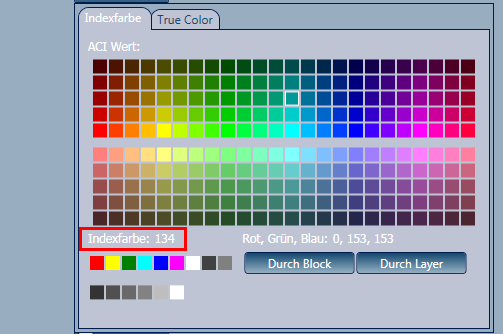
- Color: der zu der erforderlichen Farbe gehörige Wert. Die Tabelle unterstützt Farbcodes von 1 bis 256. So ermitteln Sie problemlos die zu jeder Farbe gehörende Nummer
- Greifen Sie in den Management Tools auf die Vorgaben zu.
- Greifen Sie auf eine beliebige Kategorie mit Vorgaben zu, für die eine Farbe festgelegt ist (z.B. Zeichnung-Darstellung/Farben).
- Klicken Sie auf den Wert Eigenschaften einer beliebigen Vorgabe, um die Farbtabelle anzuzeigen. Bewegen Sie die Maus über verschiedene Farben und prüfen Sie deren Indexfarbwert:
- Lassen Sie die Felder Layer und Linientyp leer.
- OwnerText: Verwenden Sie den aktuellen Wert Autor/Eigentümer aus dem Kombinationsfeld.
Nachdem Sie die Änderungen vorgenommen haben, starten Sie Advance Steel neu, damit die Einstellungen in Zeichnungsstil Verwaltung übernommen werden.
Beschriftungsvorschrift für die beiden neuen Linien ändern
Auf der Seite Objektdarstellung steht für jede zu einem Modellobjekt gehörige Zeile (Filter zur Detaillierung eines bestimmten Objekts aus dem Modell mit einer Objektdarstellung sowie Stil, Linientyp und Farbe, die in Advance Steel verwendet werden) auch eine Spalte zur Verfügung, die mit einer Beschriftungsvorschrift verknüpft werden kann.
Die Beschriftungsvorschrift bearbeitet die Regeln, mit denen Advance Steel eine Beschriftung am entsprechenden Objekt erstellt, wobei als Inhalt der Beschriftung reale Daten zum Objekt, dessen grafische Darstellung sowie seine Ausrichtung und Positionierung in der Zeichnung angegeben werden.
Sie können eine Beschriftungsvorschrift mithilfe des Kombinationsfelds zuweisen, das durch Klicken in die Zelle aufgerufen wird. Advance Steel verfügt über eine Vielzahl von vorkonfigurierten Beschriftungsvorschriften, die zu einem beliebigen Zeitpunkt wiederverwendet werden können.
Da im vorherigen Schritt eine neue Objektdarstellungsregel erstellt wurde, beeinträchtigt die Änderung und Wiederverwendung vorhandener Beschriftungsvorschriften keine der vorhandenen Zeichnungsstilkonfigurationen und wird nur auf den neu konfigurierten Zeichnungsstil angewendet.
Ändern oder Erstellen einer neuen Beschriftungsvorschrift
Häufig ist es erforderlich, kleine Änderungen an bestehenden Beschriftungsvorschriften vorzunehmen oder neue zu erstellen. Sie müssen für jede erforderliche Änderung eine Reihe von Schritten ausführen, um sicherzustellen, dass die Änderung erkannt und nur an den Stellen übernommen wird, für die sie gedacht war. Da die Beschriftungsvorschriften gemeinsam genutzt werden, werden Änderungen an einer Beschriftungsvorschrift an alle anderen Zeichnungsstile übertragen, für den die jeweilige Beschriftungsvorschrift gilt. Aus diesem Grund gibt es zwei Szenarien:
- „Ich möchte alle meine Beschriftungsvorschriften für diese spezielle Beschriftung ändern, weil ich eine andere Schriftart für meinen Beschriftungstext verwende.“
In diesem Fall ist die Funktion für die gemeinsame Nutzung der Advance Steel-Beschriftungsvorschriften sehr effizient, da es genügt, die Schriftart nur einmal zu ändern, und sie dann automatisch übertragen und in beliebigen Zeichnungsstilen verwendet wird.
- Öffnen Sie Zeichnungsstil Verwaltung und rufen Sie die Registerkarte Beschriftungsvorschriften auf.
- Nehmen Sie für beliebige Elemente in der Liste Änderungen an der Beschriftungsvorschrift vor.
Anmerkung: In dieser Ansicht zeigt Zeichnungsstil Verwaltung nicht an, in welchem Zeichnungsstil diese Vorschriften verwendet werden.
- „Ich muss eine neue Beschriftungsvorschrift ändern oder erstellen, die ich nur für einen bestimmten Zeichnungsstil verwende.“
In diesem Fall muss eine neue Beschriftungsvorschrift erstellt werden. Die Registerkarte Beschriftungsvorschrift ist in zwei Teile unterteilt. Abhängig davon, welcher Bereich geändert werden muss, ist der Arbeitsablauf unterschiedlich:
Die erste Hälfte der Seite enthält generische Informationen über die Führungslinie, Textrichtung und Ausrichtung. Diese Einstellungen sind Bestandteil der eigentlichen Beschriftungsvorschrift und sind nicht mit dem Inhalt der Beschriftung verbunden.
Erstellen Sie eine neue Beschriftungsvorschrift, indem Sie die Schaltfläche
(Neu) verwenden.
Verschieben Sie bei Bedarf die neu erstellte Beschriftungsvorschrift durch Ziehen und Ablegen (Ziehen bei gedrückter linker Maustaste) in eine andere Kategorie.
Die zweite Hälfte der Seite enthält Einstellungen des Beschriftungsinhalts. Diese Einstellungen werden ebenfalls gemeinsam genutzt, Sie können daher unter Verwendung derselben Inhaltsregel eine andere Beschriftungsvorschrift erhalten. Wenn hier Änderungen erforderlich sind, müssen Sie wie folgt vorgehen:- Erstellen Sie eine neue Beschriftungsvorschrift, wie im vorherigen Schritt bereits erwähnt (auch wenn keine Änderungen erforderlich sind).
- Erstellen Sie für den Textinhalt eine neue Regel.
Neue Regel für den Textinhalt mit der Schaltfläche
(Neu) erstellen
Der Inhalt von Beschriftungsregeln enthält keine Kategorien. Die Beschriftungsregeln werden im Kombinationsfeld alphabetisch aufgeführt.
Legen Sie die Option Anwenden nur auf entsprechend dem Objekt fest, auf das die Beschriftung angewendet wird. Für allgemeinere Regeln gibt es auch die Einstellung Alle Objekte.
Nehmen Sie die Änderung an der Inhaltskonfiguration entsprechend den Anforderungen vor und verwenden Sie hierfür den Beschriftungseditor: Ändern Sie das Beschriftungsformat, verwenden Sie Variablen für die Anzeige aktualisierter Informationen zu den Objektparametern und formatieren Sie den Text.
Beschriftungsanordnungsregeln
Der letzte Punkt auf der Seite für Beschriftungsvorschrift ist die Beschriftungsanordnung. Diese ist getrennt vom Beschriftungsinhalt und befindet sich unter der Beschriftungsvorschrift. Wenn also für diesen Bereich eine Änderung erforderlich ist, muss die Beschriftungsvorschrift wie im ersten Punkt beschrieben kopiert werden.