Hier finden Sie die einzelnen Schritte zur Installation von SQL-Datenbanken für Advance Steel in einem gemeinsam genutzten Speicherort.
- Installieren Sie SQL Server Express 2014 SP2 auf dem Computer, auf dem die gemeinsam genutzte Datenbank vorliegen wird.
- Gehen Sie auf Microsoft® SQL Server® 2014 Service Pack 2 (SP2) Express.
- Klicken Sie auf die Herunterladen-Schaltfläche.
- Wählen Siedie Datei SQLEXPR_x64_ENU.exe aus, und klicken Sie auf Weiter.
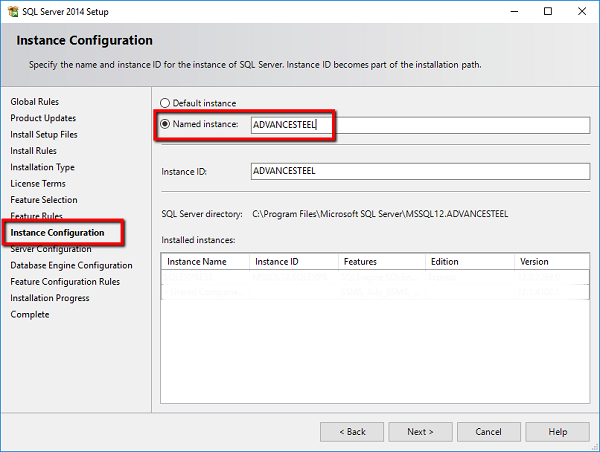
- Wenn Sie während der Installation eine neuen Instanz im Abschnitt Instanzkonfiguration erstellen, geben Sie dieser im Feld Benannte Instanz einen aussagekräftigen Namen, z. B. „ADVANCESTEEL“.
- Nachdem Sie SQL Server Express installiert und die SQL-Instanz „ADVANCESTEEL“ erstellt haben, sollten Sie sicherstellen, dass der SQL Server so konfiguriert ist, dass er über ein Netzwerk zugänglich ist. Beginnen Sie mit diesen Schritten:
- Öffnen Sie den SQL Server-Konfigurations-Manager (tippen Sie „sqlservermanager12.MSC“ in das Suchfeld im Windows-Startmenü).
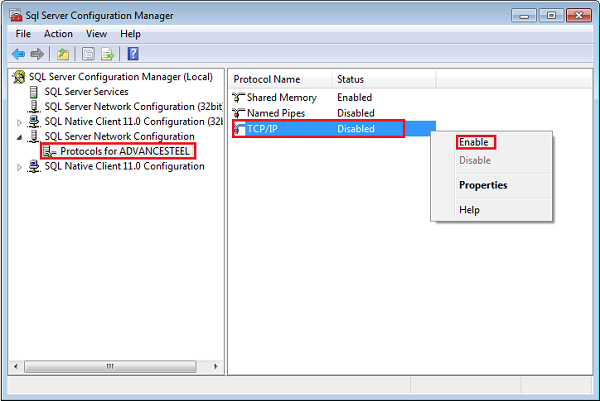
- Rufen Sie die SQL Server Network-Konfigurationsprotokolle
 für ADVANCESTEEL auf. Prüfen Sie, ob auf der rechten Seite des Fensters TCP/IP aktiviert ist. Wenn die Option deaktiviert ist, klicken Sie mit der rechten Maustaste und wählen Sie im Kontextmenü die Option aktivieren aus.
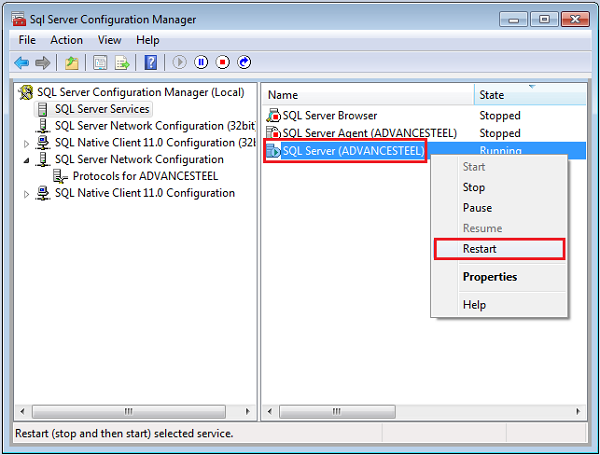
- Starten Sie den SQL-Service erneut.
- Stellen Sie sicher, dass die Firewall-Ports für die SQL-Kommunikation geöffnet sind.
Anmerkung: Möglicherweise sollten Sie dies mit dem einer Person aus der IT-Abteilung besprechen, um die erforderlichen Regeln in der Windows-Firewall hinzuzufügen.
- Nachdem Sie SQL Server Express installiert und die SQL-Instanz „ADVANCESTEEL“ erstellt haben, sollten Sie sicherstellen, dass der SQL Server so konfiguriert ist, dass er über ein Netzwerk zugänglich ist. Beginnen Sie mit diesen Schritten:
- Installieren Sie Microsoft SQL Server 2014 Management Studio auf demselben Computer (Servercomputer):
- Rufen Sie Microsoft® SQL Server® 2014 Service Pack 2 (SP2) Express auf.
- Klicken Sie auf die Herunterladen-Schaltfläche.
- Wählen Siedie Datei SQLEXPR_x64_ENU.exe aus, und klicken Sie auf Weiter.
- Fügen Sie nach der Installation von SQL Server 2014 Management Studio (SSMS) auf dem Servercomputer den/die Benutzer der Liste Serveranmeldungen hin. Im Folgenden wird eine allgemeine Methode beschrieben:
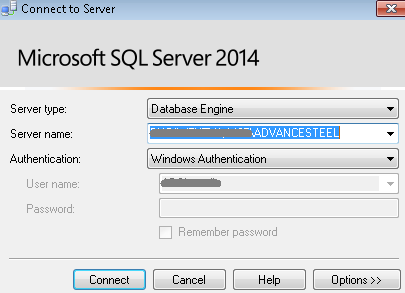
- Öffnen Sie SSMS, und verbinden Sie sich mit der Instanz ADVANCESTEEL.
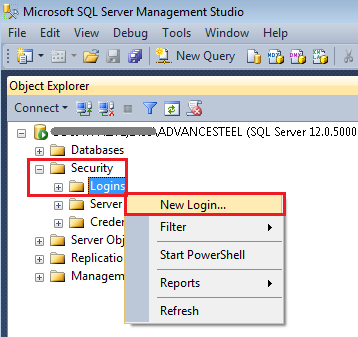
- Wechseln Sie zum Objekt-Explorer Sicherheitsordner Anmeldungen, klicken Sie mit der rechten Maustaste, und wählen Sie im Kontextmenü Neue Anmeldung... aus.
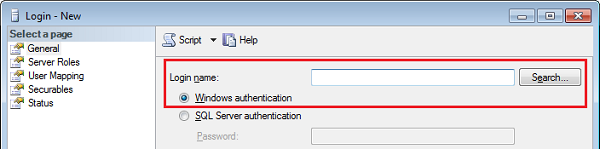
- Suchen Sie auf der Registerkarte Allgemein über das Feld Benutzername den hinzuzfügenden Benutzer. Wählen Sie die Option Windows-Authentifizierung aus.
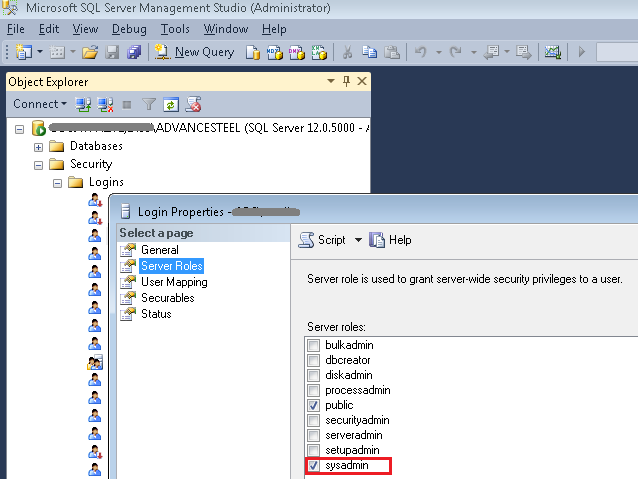
- Wählen Sie auf der Registerkarte Serverrollen die Rollen für den Benutzer aus. Sie können die Rolle Systemadministrator mit den meisten Berechtigungen auswählen.
- Öffnen Sie SSMS, und verbinden Sie sich mit der Instanz ADVANCESTEEL.
- Erstellen Sie einen speziellen Ordner für Advance Steel-Datenbanken, und fügen Sie sie dort hinzu. Es wird dringend empfohlen, im Ordnernamens die Versionsnummer anzugeben, um für Klarheit bei zukünftige Versionen zu sorgen. Verwenden Sie zum Beispiel einen Ordnernamen wie „gemeinsam genutzte SQL AS 2018“.
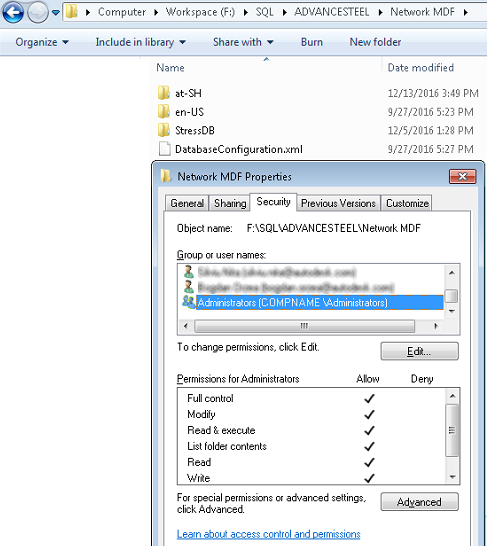
- Stellen Sie sicher, dass der Ordner für alle Benutzer freigegeben ist und alle, die die Datenbank verwenden möchten, über unbeschränkte Zugriffsrechte verfügen. Eine Möglichkeit ist die Verwendung von Windows Explorer auf dem Computer eines Benutzers, um auf den Ordner zuzugreifen, diesen zu öffnen und dann eine Datei darin zu kopieren.
- Öffnen Sie SQL Server 2014 Management Studio, und stellen Sie eine Verbindung zur von Ihnen erstellen SQL Server Express-Instanz („ADVANCESTEEL“) her.
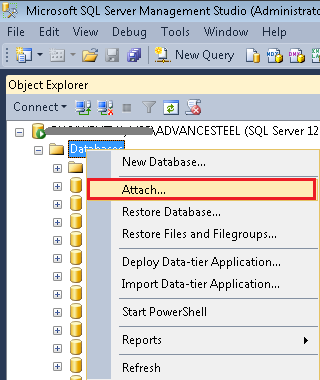
- Wechseln Sie zum Ordner Datenbanken im Objekt-Explorer, klicken Sie mit der rechten Maustaste, und wählen Sie aus dem Kontextmenü die Option Anhängen... aus, um dieser Instanz die Advance Steel-Datenbanken anzufügen.
Anmerkung: Nutzen Sie den vollständige Netzwerkpfad.
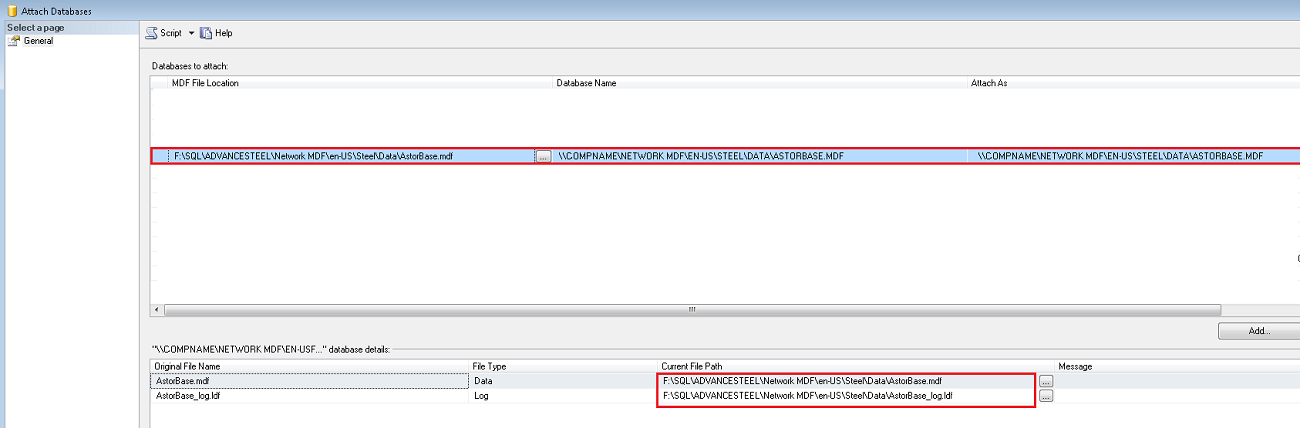
- Ändern Sie die Datei DatabaseConfiguration.xml auf jedem einzelnen Computer, auf dem Advance Steel installiert ist, um den Verweis auf diesen Server und diese Instanz und auf diesen neuen Speicherort zu verweisen.
Das allgemeine Format für einen Netzwerkpfad lautet:
<DataSource Value="Server=[computer name],[port]\ADVANCESTEEL;Integrated Security=true;AttachDbFileName=\\[computer name]\[path to folder]\Data\AstorProfiles.mdf" Name="AstorProfiles"/>
Beispiel:
<DataSource Value="Server=CUSJWFHZY1,1433\ADVANCESTEEL;Integrated Security=true;AttachDbFileName=\\CUSJWFHZY1\Network MDF\en-US\Steel\Data\AstorProfiles.mdf" Name="AstorProfiles"/>
Die Anforderungen für die Installation von SQL Server Express 2014 auf einem Computer finden Sie hier: Hardware and Software Requirements for Installing SQL Server 2014
Zusätzliche Anmerkungen
Um die Advance Steel-Datenbank mit anderen Benutzern gemeinsam von einem gemeinsam genutzen Speicherort oder Computer aus zu nutzen:
- Auf dem Computer sollte SQL Server Express 2014 SP2 ausgeführt werden. Aus diesem Grund muss der Computer den Microsoft-Anforderungen zur Installation eines SQL Servers entsprechen.
- SQL Server Express 2014 wird auf fast alle Windows-Betriebssystemen unterstützt. Es ist NICHT zwingend erforderlich, die Installation auf einem Windows-Server-Betriebssystem durchzuführen.
- Der Computer, der als Host für die gemeinsam genutzten Datenbanken dient, kann ein beliebiger Computer im Netzwerk sein. Es muss sich dabei nicht notwendigerweise um den Server handeln. Wird jedoch der Server selbst verwendet, sollte auf diesem ein unterstütztes Betriebssystem, also eines aus der Liste Unterstütze Windows-Server-Betriebssysteme, laufen.
- Microsoft empfiehlt allgemein die Verwendung eines Storage Area Networks (SAN) oder eines lokal angeschlossenen Datenträgers für die Speicherung Ihrer Microsoft SQL Server-Datenbankdateien. Sie können den SQL Server konfigurieren, um eine Datenbank auf einem Netzwerkserver oder einerm NAS-Server zum speichern. Server, die für diesen Zweck genutzt werden, müssen die SQL Server-Anforderungen für die Daten-Schreibberechtigung und Durchschreib-Garantien erfüllen. Weitere Information entnehmen Sie dem Abschnitt Weitere Optionen in diesem Artikel: Description of support for network database files in SQL Server
- Bitte besprechen Sie die verfügbaren Optionen und Einstellungen mit der IT-Abteilung, um die speziellen Anforderungen, die der Server erfüllen muss, in ERfahrung zu bringen. Um alle Advance Steel-Funktionen vollständig nutzen zu können, muss die Verbindungszeichenfolge in der Datei DatabaseConfiguration.xml AttachDbFileName lauten.