Haben Sie schon einmal selbst Blöcke gezählt? Vielleicht möchten Sie alle Instanzen eines bestimmten Blocks auf einem angegebenen Layer finden. Es gibt eine extrem schnelle Methode, eine genaue Blockanzahl in einer Zeichnung mithilfe der Schnellauswahl abzurufen. Die Schnellauswahl vereinfacht außerdem das Auffinden von Blöcken oder anderen Objekten mit bestimmten Eigenschaften.
Vorbereitung des Walkthrough
Die folgenden Schritte dienen dazu, mehrere Blöcke zu erstellen und diese auf verschiedenen Layern zu platzieren.
- Beginnen Sie eine neue Zeichnung.
- Erstellen Sie drei Blöcke und nennen Sie sie A410, B424 und B664.

- Erstellen Sie zwei neue Layer namens 001 abc und 005 def.
- Fügen Sie fünf weitere Instanzen von A410 auf Layer 001 abc ein.
- Fügen Sie vier weitere Instanzen von B424 auf Layer 001 abc ein.
- Fügen Sie drei weitere Instanzen von B664 auf Layer 005 def ein.
Die Ergebnisse können in etwa wie folgt aussehen:
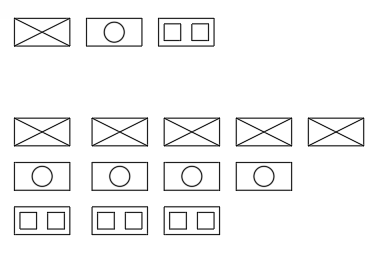
Blöcke nach Namen zählen
- Klicken Sie auf Registerkarte Start, Gruppe Dienstprogramme, Schnellauswahl, oder geben Sie in der Befehlszeile SAUSWAHL ein.

- Wählen Sie im Dialogfeld Schnellauswahl die Option Blockreferenz, und wählen Sie A410 in der Liste aus, wie unten in den Schritten 1–6 gezeigt.

- Klicken Sie auf OK.
Die angegebenen Blöcke sind nun markiert und in einem neuen Auswahlsatz enthalten. Eine genaue Anzahl der angegebenen Blöcke wird im Befehlsfenster angezeigt.

- Drücken Sie ESC, um die aktuelle Auswahl aufzuheben.
Zählen von Blöcken mit Platzhalter-Angaben
Manchmal müssen Sie Blöcke mit einem allgemeinen Namensmuster zählen. Die am häufigsten verwendeten Platzhalter sind „?“ für ein einzelnes Zeichen und * für eine beliebige Anzahl von Zeichen. So können Sie beispielsweise alle mit dem Buchstaben B beginnende Blöcke mit B* suchen, und alle Blöcke, deren zweites Zeichen 4 lautet, mit ?4* suchen.
- Starten Sie den Befehl SAUSWAHL erneut, dieses Mal unter Angabe eines Platzhaltervergleichs mit dem Wert B* wie unten gezeigt, und klicken Sie auf OK.
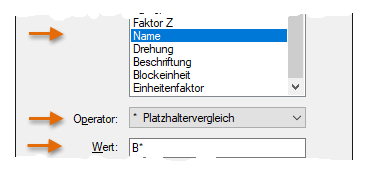
Alle mit B beginnenden Blöcke werden ausgewählt, wie unten gezeigt.

Erneut wird eine genaue Anzahl angezeigt.
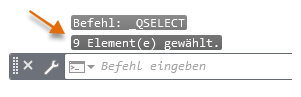
- Drücken Sie ESC, um die aktuelle Auswahl aufzuheben, und wiederholen Sie den Vorgang, dieses Mal jedoch mit ?4* im Feld Wert, und klicken Sie auf OK.
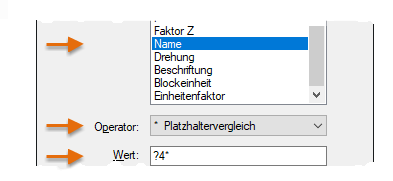
Alle Instanzen der Blöcke A410 und B424 werden ausgewählt, und es wird eine genaue Anzahl im Befehlsfenster angezeigt.
Zählen von Blöcken auf einem Layer
Führen Sie zum Zählen aller Blöcke auf einem bestimmten Layer die folgenden Schritte aus:
- Starten Sie den Befehl SAUSWAHL.
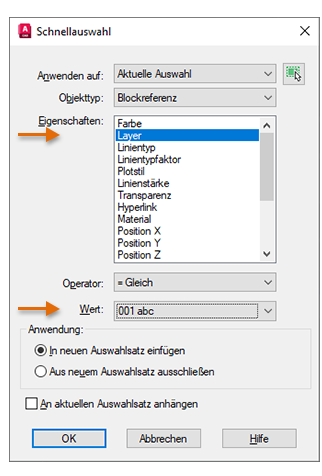
- Legen Sie Layer fest, wählen Sie 001 abc als den Wert Layer, und klicken Sie auf OK.
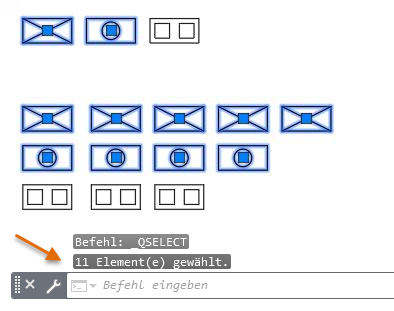
Alle Blöcke auf dem Layer 001 abc werden einem neuen Auswahlsatz hinzugefügt und die Blockanzahl wird angezeigt.
- Heben Sie die aktuelle Auswahl noch nicht auf. Sie benötigen die ausgewählten Blöcke für die nächsten Schritte.
Einschränken einer Auswahl
An dieser Stelle fragen Sie sich wahrscheinlich, wie Sie die Auswahl anhand mehrerer Kriterien einschränken können. Wie können Sie beispielsweise alle Instanzen von Block A410 auf Layer 001 abc zählen?
Dafür gibt es eine hervorragende Methode. Führen Sie die folgenden Schritte aus:
- Starten Sie den Befehl SAUSWAHL.
Zurzeit sind alle Blöcke auf Layer 001 abc ausgewählt. Beachten Sie, dass das Feld Anwenden auf automatisch zu Aktuelle Auswahl gewechselt ist, wie unten gezeigt.

Dies bedeutet, dass nur der aktuelle Auswahlsatz verwendet wird und nicht die gesamte Zeichnung.
- Wählen Sie als Nächstes Name und dann Block A410, und klicken Sie auf OK.
Es werden (nur) alle Blöcke A410 (nur) auf Layer 001 abc ausgewählt. Mit einem beliebigen Auswahlsatz können Sie den Befehl SAUSWAHL wiederholen, um die Auswahl weiter einzugrenzen.
Sie können dabei mit einem manuell festgelegten Auswahlsatz eines Teils des Zeichenbereichs beginnen und mit mehreren aufeinanderfolgenden Schnellauswahl-Vorgängen weiter filtern.
Die Schnellauswahl bietet nicht nur eine schnelle Methode zum Zählen angegebener Blöcke, sondern eignet sich auch für viele andere Aufgaben mit einem Auswahlsatz. Sie können beispielsweise mit der Schnellauswahl folgende Vorgänge ausführen:
- Auswählen eines untergeordneten Satzes von Objekten auf einem Layer und Zuweisen zu einem anderen Layer
- Auswählen aller Bemaßungsobjekte unabhängig vom Layer und Ändern deren Farbe
- Identifizieren von geometrischen Objekten mit Z-Koordinaten ungleich 0 und Festlegen deren Z-Koordinaten auf 0
Es gibt in AutoCAD auch andere Methoden zum Zählen von Blöcken, allerdings hat die Schnellauswahl den Vorteil, dass sie aufgrund ihrer Flexibilität auf eine Vielzahl anderer Aufgaben angewendet werden kann.
Diskutieren und Teilen mit anderen Personen
Haben Sie dies schon versucht-Artikel können Ihnen einen schnellen Einstieg in neue Arbeitsweisen mit AutoCAD bieten. Sie können Ihre Ideen im begleitenden Beitrag im AutoCAD-Forum mit Anderen diskutieren und teilen.