Exportieren Sie Daten aus Ihren Projektzeichnungen in eine Datei, damit Sie sie bearbeiten können. Verwenden Sie den Befehl Importieren aus Tabellenkalkulation, um Zeichnungen mit den Änderungen zu aktualisieren.
- Klicken Sie auf
 . Finden
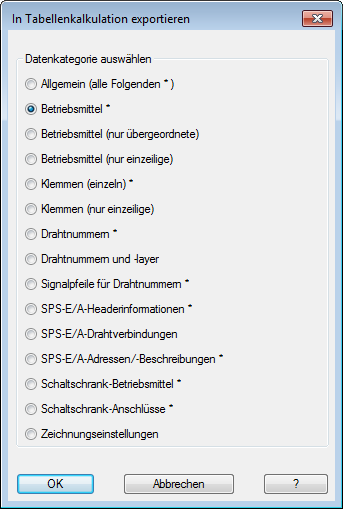
- Wählen Sie die zu exportierende Datenkategorie aus.
Wenn Sie Allgemein auswählen, werden die Daten für die Kategorien extrahiert, die mit einem Sternchen (*) markiert sind. Die Kategorien werden einzeln in einem separaten Tabellenblatt (Tabellenkalkulationsformat) oder einer separaten Tabelle (Datenbankformat) gespeichert. Die durch Tabulatortrennzeichen oder Kommata getrennten Formate sind nicht verfügbar, wenn in verschiedene Kategorien exportiert wird.
Anmerkung: Benutzerdefinierte Attribute, die der Liste Benutzerattribute hinzugefügt wurden, werden während des Export automatisch hinzugefügt. Fügen Sie die Namen der benutzerdefinierten Attribute den Arbeitsblättern in wd_xls_all_template.xlt hinzu, um diese Felder in die allgemeinen Exportoptionen von Excel einzuschließen. Der Standardspeicherort für die Tabellenvorlage ist C:\Programme\Autodesk\AutoCAD {Version}\Acade\Support\{Sprachcode}. - Klicken Sie auf OK.
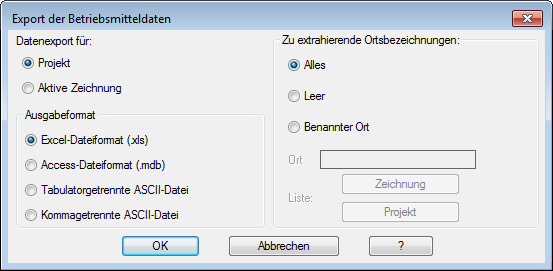 Anmerkung: Die Optionen im Dialogfeld Datenexport variieren je nach ausgewählter Kategorie.
 - Bestimmen Sie, ob die Daten für die aktuelle Zeichnung oder das gesamte Projekt exportiert werden sollen.
- Legen Sie das Ausgabeformat fest.
- Wählen Sie ggf. die zu extrahierenden Ortsbezeichnungen.
- Alle. Extrahiert alle Betriebsmittel unabhängig vom Ortswert.
- Leere. Extrahiert nur die Betriebsmittel, die keinen Ortswert haben.
- Benannte. Extrahiert nur die Betriebsmittel mit einem Ortswert, der dem in das Feld eingegebenen Wert entspricht. Platzhalterzeichen werden unterstützt.
- Klicken Sie auf OK.
AutoCAD Electrical toolset erstellt eine Datei mit den Daten, die aus den Zeichnungen extrahiert wurden.
Anmerkung: Benutzerdefinierte Attribute, die der Liste Benutzerattribute hinzugefügt wurden, werden während des Export automatisch der Tabellenkalkulation hinzugefügt. - Öffnen Sie diese Datei in einem beliebigen Tabellenkalkulations- oder Datenbankprogramm, um sie anzuzeigen und zu bearbeiten.
Achtung: Wenn Sie ein durch Tabulatortrennzeichen oder Kommata getrenntes ASCII-Format ausgewählt haben, müssen Sie alle Felder als Text importieren. Einige Tabellenkalkulationsprogramme versuchen eventuell, Felder numerisch oder in wissenschaftlicher Schreibweise wiederzugeben. Sie müssen die Daten unter Umständen in einer Datei mit der Erweiterung .txt speichern und anschließend den Import-Assistenten verwenden, um für alle Felder das Textformat zu erzwingen.
- Bearbeiten Sie die Werte in der Datei.
Anmerkung: Bearbeiten Sie nicht die Felder HDL und DWGNAME. Das Dienstprogramm Aus Tabellenkalkulation aktualisieren verwendet diese Felder, um die Änderungen wieder mit der richtigen Zeichnungs- und Blockeinfügung zu verknüpfen.
- (Optional) Fügen Sie den Tabellenkalkulationsdaten zusätzliche Spalten hinzu. Kennzeichnen Sie jede Spalte mit einem Zielattributnamen.
Während des Imports sucht AutoCAD Electrical toolset nach diesen neuen Attributen und aktualisiert sie mit den Daten, die Sie in die Tabellenkalkulation eingegeben haben.
- Speichern Sie die Tabellenkalkulationsdaten wieder im ursprünglichen Format.
- Klicken Sie auf . Finden
- Wählen Sie die Tabellenkalkulation aus, und klicken Sie auf Öffnen.
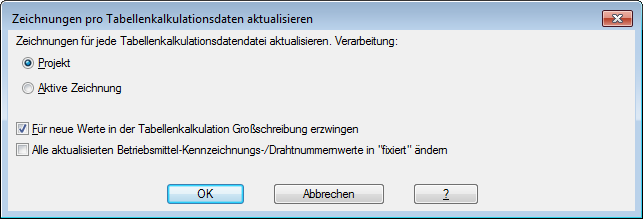
- Geben Sie an, ob die Tabellenkalkulationsdaten für die aktuelle Zeichnung oder das gesamte Projekt importiert werden sollen.
- Wählen Sie ggf. weitere Importoptionen aus, und klicken Sie auf OK.
Anmerkung: Durch die Änderung eines Blocknamens wird beim Importieren ein Blocktausch ausgeführt.