Wenn Sie einen Draht für die Beschriftung auswählen, liest AutoCAD Electrical toolset den Layernamen des Drahts, ruft den entsprechenden Beschriftungstext ab und fügt diesen als Beschriftung/Führungslinie in die Zeichnung ein. Die resultierende Beschriftung für die Drahtfarbe/-durchmesser wird automatisch angepasst, wenn Sie den Drahtlayer eines beschrifteten Drahts ändern.
Legen Sie unter Einrichtung die Standardeinstellungen für den Farb-/Durchmessertext, die Textgröße, die Pfeilgröße, die Unterbrechungsgröße und den Pfeiltyp der Drahtbezeichnung/-führungslinie fest. Fügen Sie im Dialogfeld Drahttyp erstellen/bearbeiten neue Drahtlayernamen hinzu.
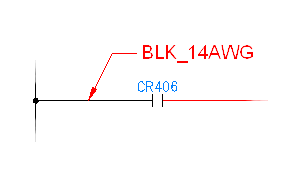
Die Zuordnungsdatei ist eine ASCII-Textdatei mit der Erweiterung ".wdw". Wenn keine projektspezifische WDW-Datei gefunden wurde, wird auf die Standardzuordnungsdatei default.wdw verwiesen. Die Zuordnungsdatei enthält alle Drahtlayernamen, gefolgt vom Beschriftungstext für die Drahtfarbe/den Drahtdurchmesser, der diesem Drahtlayer zugeordnet wird.
Sie können diese Beschriftungen problemlos festlegen bzw. bearbeiten. Wählen Sie das Werkzeug für die Drahtfarbe/-durchmesser und dann Einrichtung aus, um das Einrichtungsdialogfeld aufzurufen. In der oberen Dialogfeldliste werden alle gültigen Layernamen in der aktuellen Zeichnung sowie die zugehörigen Beschriftungen angezeigt, die in der WDW-Datei gefunden wurden (falls vorhanden). Markieren Sie einen beliebigen Layernamen, und geben Sie die gewünschte Beschriftung ein. Mit dem Zeichen "|" erzeugen Sie einen Zeilenumbruch in dem Beschriftungstext. Beispiel: Wenn Sie "RED_14_THHN:RED|AWG#14" eingeben, werden die Drahtbezeichnungen für den Layer "RED_14_THHN" in zwei Zeilen als "RED" und "AWG#14" angezeigt. Die Einträge werden in der WDW-Datei gespeichert und können beim Einfügen von Beschriftungen für Drahtfarben/-durchmesser direkt verwendet werden.
Informationen über automatische Drahtführungen
AutoCAD Electrical toolset fügt Drahtnummern an Führungslinien ein, wenn der Drahtnummerntext andernfalls mit anderen Objekten kollidieren würde (es wird jedoch NICHT geprüft, ob die Führungslinie selbst mit einem Objekt kollidiert). AutoCAD Electrical toolset führt zunächst 15 kleine Schritte nach oben durch. Schlägt dies fehl, folgen 15 kleine Schritte nach unten. Schlägt auch dies fehl, wird der Versuch in Schritten zu jeweils etwa 60 Grad wiederholt. Schlagen alle Prüfungen fehl, wird die Drahtnummer an der ursprünglich vorgesehenen Position eingefügt. Der gesamte Prozess nimmt nur den Bruchteil einer Sekunde in Anspruch.
Führungslinienprüfungen werden ausgelöst, wenn Drahtnummern eingefügt oder durch Verschieben neu ausgerichtet werden. Wenn durch das Verschieben eines Betriebsmittels genug Platz verfügbar wird, dass eine Drahtnummer mit Führungslinie ohne diese eingefügt werden kann, entfernt AutoCAD Electrical toolset automatisch die Führungslinie und positioniert die Drahtnummer direkt oberhalb des Drahts.