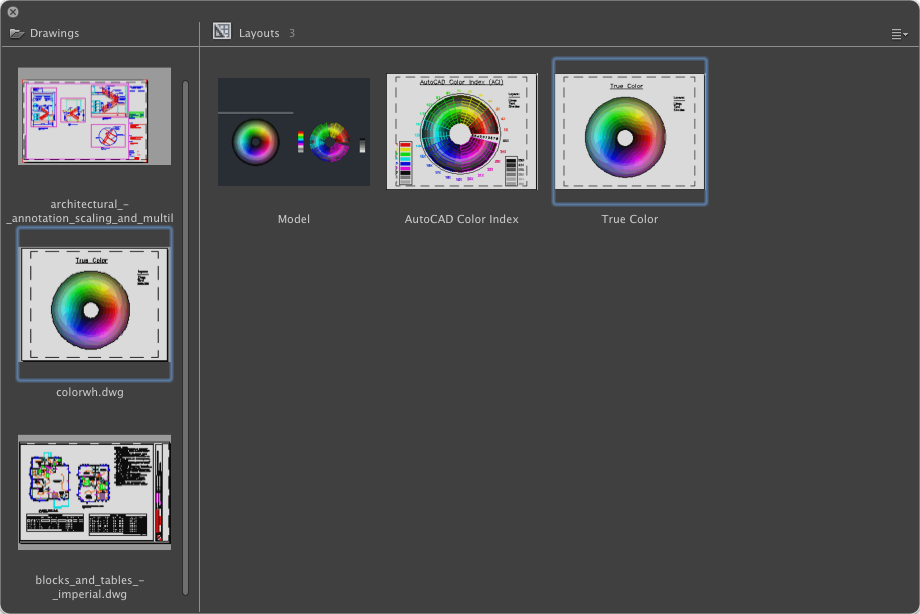
Zeigt eine Liste aller geöffneten Zeichnungen und der Layouts in der ausgewählten Zeichnung an.
SCHNELLANSICHT (Befehl)
Registerkarte Datei: 
Liste der Optionen
Die folgenden Optionen sind verfügbar:
Zeichnungen
Zeigt eine Liste aller offenen Zeichnungen an.
Ein Doppelklick auf eine Miniatur definiert diese Zeichnung als aktuelle Zeichnung. Sie können auch mit der rechten Maustaste auf eine Miniatur klicken, um ein Kontextmenü mit zusätzlichen Dateiverwaltungsoptionen anzuzeigen. Die folgenden Elemente befinden sich im Kontextmenü Zeichnung:
- Speichern. – Speichert die Zeichnung unter ihrem aktuellen Namen und Standort.
- <Zeichnung> schließen. – Schließt die Zeichnung. Sie werden aufgefordert, Änderungen zu speichern, wenn die Zeichnung seit dem letzten Speichern geändert wurde.
- Alle schließen. – Schließt alle geöffneten Zeichnungen. Sie werden aufgefordert, geänderte Zeichnungen zu speichern, bevor sie geschlossen werden.
- Duplizieren – Ermöglicht es Ihnen, eine Kopie der Zeichnung zu erstellen. Das Dialogfeld Zeichnung speichern als wird angezeigt.
- Neues Layout erstellen – Fügt der Zeichnung ein neues Layout hinzu. Geben Sie einen Namen für das neue Layout ein.
Liste Layouts
Zeigt eine Liste aller Layouts in der ausgewählten Zeichnung an.
Ein Doppelklick auf eine Miniatur wechselt zu diesem Layout. Sie können auch mit der rechten Maustaste auf eine Miniatur klicken, um ein Kontextmenü mit zusätzlichen Layoutverwaltungsoptionen anzuzeigen. Die folgenden Elemente befinden sich im Kontextmenü des Layouts:
- Umbenennen. – Hier können Sie den Namen des Layouts ändern. Das Modelllayout kann nicht umbenanntwerden.
- Duplizieren – erstellt eine Kopie des ausgewählten Layouts. Geben Sie einen Namen für das neue Layout ein.
- Löschen. Entfernt das Layout aus der Zeichnung.
- Neues Layout erstellen – Fügt der Zeichnung ein neues Layout hinzu. Geben Sie einen Namen für das neue Layout ein.
- Drucken – Ermöglicht die Ausgabe des Layouts in Papierform oder als PDF. Das Dialogfeld Plot wird angezeigt, wenn ein einzelnes Layout ausgewählt ist, oder das Dialogfeld Stapel-Publizieren wird angezeigt, wenn mehr als ein Layout ausgewählt ist.
- Seiteneinrichtung bearbeiten. – Ermöglicht es Ihnen, die aktuellen Seiteneinstellungen für das Layout zu ändern. Das Dialogfeld Seite einrichten wird angezeigt.
- Wählen Sie Benannte Seite einrichten. Zeigt eine Liste der benannten Seiteneinstellungen für die ausgewählte Zeichnung an. Klicken Sie auf eine benannte Seite, um sie auf die ausgewählten Layouts anzuwenden.
Anmerkung: Verwenden Sie die Umschalt- oder Befehlstaste, um mehrere Layouts auszuwählen.
- Seiteneinrichtungs-Manager. – Hier können Sie die Ausgabeeinstellungen für das Layout verwalten. Der Seiteneinrichtungs-Manager wird angezeigt.