Vergleichen Sie zwei Zeichnungen, und zeigen Sie die Unterschiede anhand von Farbe und Revisionswolken an.
- Klicken Sie im Werkzeugkasten auf DWG vergleichen.

- Zeichnung 1:
- Wenn Sie nicht die aktuelle Zeichnung vergleichen, suchen Sie nach der ersten Zeichnung, um sie auszuwählen, oder wählen diese aus der Dropdown-Liste der zuletzt verglichenen Zeichnungen aus.
- Klicken Sie auf das Farbmuster, um die Farbe für die Objekte zu ändern, die nur in der ersten Zeichnung vorhanden sind.
- Zeichnung 2:
- Suchen Sie nach der zweiten Zeichnung, um sie auszuwählen, oder wählen diese aus der Dropdown-Liste der zuletzt verglichenen Zeichnungen aus.
- Klicken Sie auf das Farbmuster, um die Farbe für die Objekte zu ändern, die nur in der zweiten Zeichnung vorhanden sind.
- Klicken Sie auf Vergleichen. Es wird eine Vergleichszeichnung geöffnet, in der Unterschiede anhand von Farbe und Revisionswolken angezeigt werden.
Anmerkung: Der Standardname der Vergleichszeichnung lautet Vergleich_Name der ersten Zeichnung im Vergleich zu Name der zweiten Zeichnung.
- Verwenden Sie die Pfeile auf der Leiste DWG vergleichen, um zu jeder Änderungsgruppe zu navigieren.

Revisionswolken um jede Änderungsgruppe werden in der Vergleichszeichnung auf dem neuen Layer 0-Markierungen platziert.
- Klicken Sie auf
 , um Vergleichsoptionen zu ändern, darunter Farbe, Revisionswolken, Schraffur und Text.
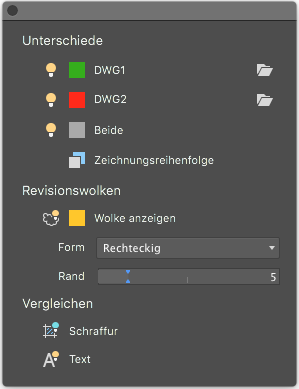
- Um die Farbe oder Sichtbarkeit der Zeichnungen zu ändern, klicken Sie auf das entsprechende Symbol vor DWG1 oder DWG2.
- Um die Anzeige von überlappenden Objekten in der Ergebnisdatei der Vergleichszeichnung festzulegen, klicken Sie auf Zeichnungsreihenfolge.
- Um die Farbe oder Sichtbarkeit der Revisionswolken zu ändern, klicken Sie auf das entsprechende Symbol vor Wolke anzeigen.
- Zum Ändern der Form der Revisionswolke wählen Sie eine Option aus der Dropdown-Liste Form aus.
- Um die Größe der Revisionswolke zu ändern, ziehen Sie den Schieberegler Rand.
- Zum Ändern der Sichtbarkeit von Schraffur oder Text klicken Sie auf das Symbol vor dem Objekttyp.