Sie können die aktuelle Ansicht eines Modells neu ausrichten. Klicken Sie hierfür auf die voreingestellten Bereiche auf dem ViewCube-Werkzeug, oder ziehen Sie das ViewCube-Werkzeug.
Der ViewCube verfügt über 26 definierte Bereiche, auf die Sie klicken können, um die aktuelle Ansicht eines Modells zu ändern. Die 26 definierten Bereiche sind in drei Gruppen eingeteilt: Ecken, Kanten und Flächen. Von den 26 definierten Bereichen sind 6 orthogonale Standardansichten eines Modells: oben, unten, vorne, hinten, links und rechts. Orthogonale Ansichten werden festgelegt, indem Sie auf eine der Flächen des ViewCube klicken.
Mit den restlichen 20 definierten Bereichen können Sie auf Winkelansichten eines Modells zugreifen. Wenn Sie auf eine Ecke des ViewCube klicken, wird die aktuelle Ansicht des Modells in eine Dreiviertelansicht geändert, die auf einem von den drei Seiten des Modells definierten Ansichtspunkt basiert. Wenn Sie auf eine Kante klicken, wird die Ansicht des Modells in eine halbe Ansicht geändert, die auf zwei Seiten des Modells basiert.
Anhand des Umrisses des ViewCube können Sie den Modus der Ausrichtung erkennen: Standard oder fixiert. Befindet sich der ViewCube im Standardmodus (nicht auf eine der 26 vordefinierten Ansichten ausgerichtet), sind seine Kanten gestrichelt dargestellt. Die Kontur des ViewCube-Tools besteht aus einer durchgezogenen Linie, wenn es von einer der vordefinierten Ansichten abhängig ist.
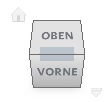 Kante |
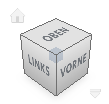 Ecke |
 Fläche |
Ziehen oder Klicken des ViewCube-Werkzeugs
Sie können auch auf den ViewCube klicken und ihn ziehen, um die Ansicht des Modells in eine benutzerdefinierte Ansicht zu verwandeln, die keinem der 26 vordefinierten Teilen entspricht. Wenn Sie den ViewCube in die Nähe einer der vordefinierten Ausrichtungen ziehen, und er so eingestellt ist, dass er die nächste Ansicht fängt, wird der ViewCube auf die nächstliegende vordefinierte Ausrichtung gedreht.
Das ViewCube-Werkzeug richtet die Ansicht des Objekts um einen Drehpunkt neu aus.
- Wenn das Objekt nicht markiert ist, ziehen Sie das ViewCube-Werkzeug, um die Ansicht des Objekts um den in der Mitte der Ansicht angezeigten Drehpunkt zu verschieben.
- Wenn das Objekt ausgewählt ist, ziehen Sie das ViewCube-Werkzeug, um die Ansicht des Objekts um den in der Mitte des ausgewählten Objekts angezeigten Drehpunkt neu auszurichten.
- Wenn das Objekt nicht markiert ist und ein Drehpunkt definiert und von einem anderen Navigationswerkzeug verwendet wird, bevor Sie das ViewCube-Werkzeug verwenden, ziehen Sie das ViewCube-Werkzeug, um die Ansicht des Objekts um den definierten Drehpunkt herum neu auszurichten.
Drehen einer Flächenansicht
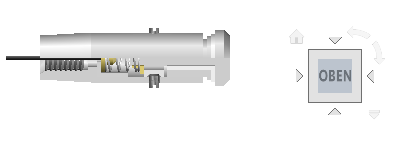
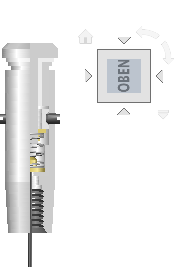
Wenn Sie ein Modell in einer der Flächenansichten anzeigen, werden neben dem ViewCube zwei Drehpfeile angezeigt. Mit diesen Pfeilen können Sie die aktuelle Ansicht um 90 Grad im oder entgegen dem Uhrzeigersinn um den Mittelpunkt der Ansicht drehen.
 |
 |
Wechseln zu einer angrenzenden Fläche
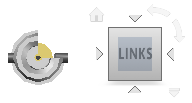
Ist der ViewCube aktiv, während das Modell in einer der Flächenansichten angezeigt wird, werden neben dem ViewCube vier orthogonale Dreiecke angezeigt. Mit diesen Dreiecken können Sie auf eine der angrenzenden Flächenansichten umschalten.
|
|
 |