In dieser Übung aktualisieren Sie eine Zeichnung und führen neue Vektordaten mit vorhandenen Rasterdaten zusammen.
| So führen Sie Vektor- mit Rasterdaten zusammen | ||
|---|---|---|
| 1 |
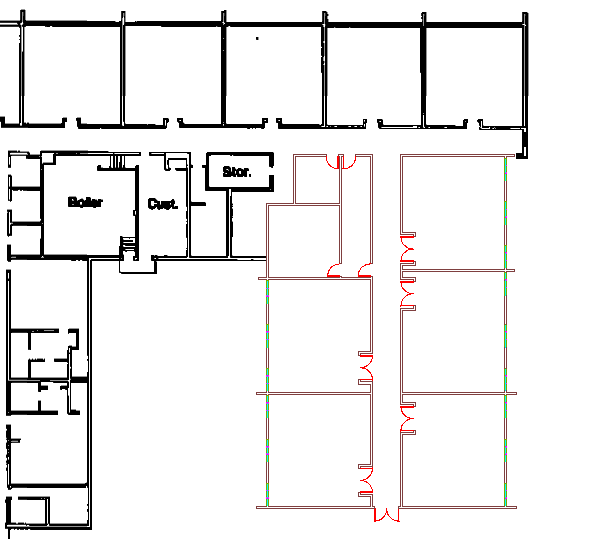
Öffnen Sie die Datei C:\Programme\Autodesk\AutoCAD Raster Design 2019\Getting Started Guide\LiveView_Merge.dwg. Sie sehen die Zeichnung einer Schule. Die weißen Rasterdaten geben das ursprüngliche Gebäude und die farbigen Vektordaten die zusätzlichen Klassenzimmer an. |
 |
| 2 | Klicken Sie auf Raster  ZusammenführenRasterstifte konfigurieren, um das Dialogfeld Rasterstifteinstellungen zu öffnen. ZusammenführenRasterstifte konfigurieren, um das Dialogfeld Rasterstifteinstellungen zu öffnen.
|
 |
| 3 |
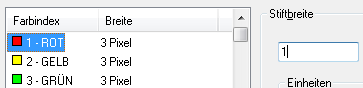
Wählen Sie die rote Stiftfarbe, legen Sie die Stiftbreite auf 1 Pixel fest, und klicken Sie auf OK. Bei dieser Einstellung werden die Türen mit dünneren Rasterlinien gezeichnet als die Wände. |
 |
| 4 |
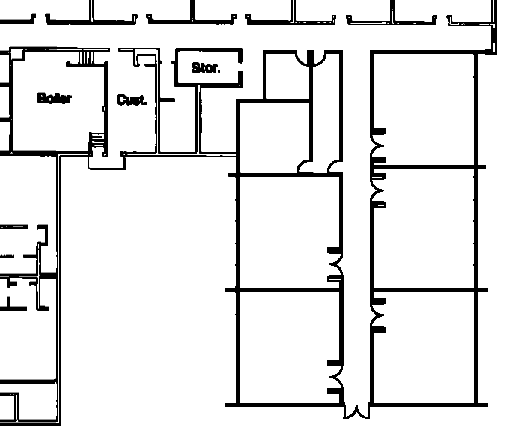
Klicken Sie auf Raster Die Vektordaten werden mit den Rasterdaten zusammengeführt. |
 |