Klicken Sie mit der rechten Maustaste auf ein Rohteilmodell-Werkzeug, damit das Menü angezeigt wird.
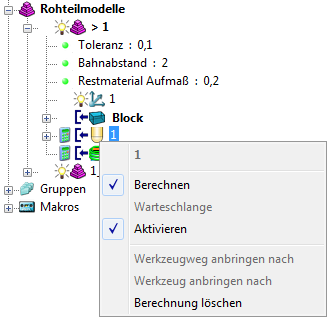
Restmaterial — Der Name dieses Menüs.
Berechnen — Wählen Sie dies, um den Rohteilmodell-Status zu berechnen.
Warteschlange – Wählen Sie dies, um zu überprüfen, ob alle Parameter, die zum Berechnen des Rohteilmodells verwendet wurden, zulässig sind. Fügen Sie das Rohteilmodell der Berechnungswarteschlange hinzu, und schließen Sie das Dialogfeld. Das Rohteilmodell wird im Hintergrund berechnet, wenn PowerMill ansonsten nicht aktiv ist.
Aktivieren — Wählen Sie dies, damit das Rohteilmodell des aktiven Status angezeigt wird. Bei einem berechneten Rohteilmodell zeigt dieses das Rohteilmodell, nachdem dieser Status angewendet wurde.
Wenn Sie den Status Block aktivieren, wird das Rohteilmodell des Blocks angezeigt.
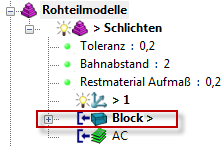
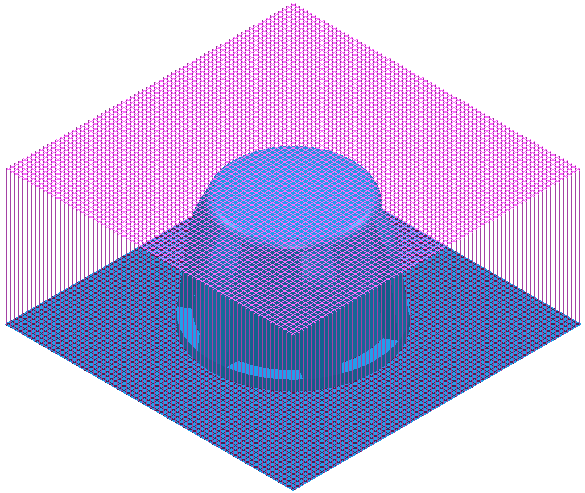
Analog dazu wird beim Aktivieren des Werkzeugwegstatus ModelAreaClearance das Rohteilmodell des Werkzeugwegs angezeigt.
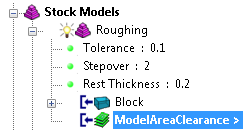
Einstellungen – Wählen Sie dies, um das Dialogfeld Rohteilmodell Werkzeug-Zustand zu öffnen.
Löschen — Wählen Sie dies, um den Werkzeug-Status aus dem Rohteilmodell zu löschen. Falls es sich um ein berechnetes Rohteilmodell handelt, werden durch Löschen des Status alle darauffolgenden Rohteilmodellstatus außer Kraft gesetzt.
Werkzeugweg anbringen nach — Wählen Sie dies, um den aktiven Werkzeugweg auf das Rohteilmodell anzuwenden und ihn nach dem ausgewählten Werkzeugstatus zu platzieren.
Einen Werkzeugweg anwenden, nachdem ein Rohteilmodell-Status berechnet wurde, setzt jeden nachfolgenden berechneten Rohteilmodell-Status außer Kraft.
In diesem Beispiel handelt es sich beim Block, AC und RestmaterialSchruppen um einen berechneten Rohteilmodell-Status. Wenn Sie also die Option Werkzeugweg anbringen nach auf den Block-Rohteilmodell-Status anwenden, werden sowohl der Status AC als auch der Status RestRoughing-Rohteilmodell außer Kraft gesetzt.
In gleicher Weise wird, wenn Sie die Option Werkzeugweg anbringen nach auf den AC- Rohteilmodell-Status anwenden, der RestSchruppen-Rohteilmodell-Status außer Kraft gesetzt.
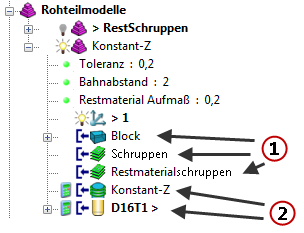
 berechnete Rohteilmodell-Status.
 nicht berechnete Rohteilmodell-Status.
Werkzeug anbringen nach — Wählen Sie dies, damit das aktive Werkzeug angewendet wird und es nach dem ausgewählten Werkzeugstatus platziert wird. Dies zeigt das Dialogfeld Rohteilmodell Werkzeug-Zustand an, das es Ihnen ermöglicht, verschiedene Optionen für den Rohteilmodell Werkzeug-Zustand einzustellen.
Einen Werkzeugweg anwenden, nachdem ein berechneter Rohteilmodell-Status jeden weiteren berechneten Rohteilmodell-Status ungültig macht.
Im Beispiel unten handelt es sich beim Block, AC und RestRoughing um berechnete Rohteilmodell-Statustypen. Wenn Sie also die Option Werkzeug anwenden nach auf den Block-Rohteilmodell-Status anwenden, werden sowohl der Status AC als auch der Status RestRoughing-Rohteilmodell außer Kraft gesetzt.
Ebenso wird, wenn Sie die Option Werkzeugweg anwenden nach auf den AC-Rohteilmodell-Status ausführen, der Restmaterial-Schruppen-Rohteilmodell-Status ungültig gemacht.
berechnete Rohteilmodell-Status.
nicht berechnete Rohteilmodell-Status.
Berechnung löschen — Wählen Sie dies, um die Berechnung für den aktiven Rohteilmodell-Status zu löschen. Damit wird jeder darauffolgende Rohteilmodell-Zustand ungültig.
Wandelt dieses:
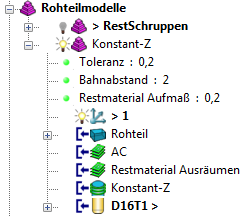
In dieses um:
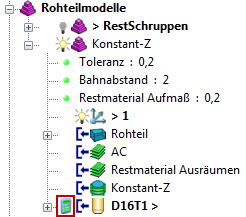
Wenn Sie die Berechnung jedes Status löschen (dies ist möglich, indem Sie einfach die Berechnung des Blocks entfernen), können Sie die Rohteilmodell-Parameter (z. B. Toleranz, Bahnabstand oder Arbeitsebene) ändern. Dadurch können Sie ein Rohteilmodell bei verschiedenen Toleranzen erstellen, ohne die Werkzeugwege erneut anwenden zu müssen.