Verwenden Sie die Optionen auf der Rohteilmodell-Registerkarte > Anwenden-Gruppe, um einen Status auf das aktive Rohteilmodell anzuwenden:
- Block – Klicken Sie, um ein Rohteilmodell des Blocks zu erstellen. Alle Blocktypen werden unterstützt (beliebig, Grenzlinie oder rechteckig).
- Werkzeugweg — Klicken Sie, um den aktiven Werkzeugweg auf dem Rohteilmodell auszuführen und stellen Sie den Werkzeugwegstatus an den Anfang der Rohteilmodell-Status-Liste. Wenn kein Block auf das Rohteilmodell angewendet wurde, wird automatisch der Block angewendet, der mit dem Werkzeugweg verknüpft ist. Wenn kein aktiver Status vorliegt, wird der Werkzeugweg nach dem letzten Rohteilmodell-Status hinzugefügt und wird zum aktiven Status.
- Werkzeug — Wählen Sie dies, um das aktive Werkzeug nach dem aktiven Rohmodell-Status anzuwenden. Wenn kein Status aktiv ist, wird das Werkzeug nach dem letzten Rohteilmodell-Status hinzugefügt und wird zum aktiven Status. Damit wird sämtliches Material, das vom Werkzeug in 3 Achsen zugänglich ist, entfernt und der Werkzeugstatus wird ans Ende der Rohteilmodell-Status-Liste gesetzt. Wenn kein Block auf das Rohteilmodell angewendet wurde, wird automatisch der Block angewendet, der mit dem Werkzeugweg verknüpft ist.
Alternativ können Sie die Optionen im Kontextmenü eines individuellen Rohteilmodells verwenden. Klicken Sie im Explorer mit der rechten Maustaste auf ein Rohteilmodell, um das Kontextmenü anzuzeigen:
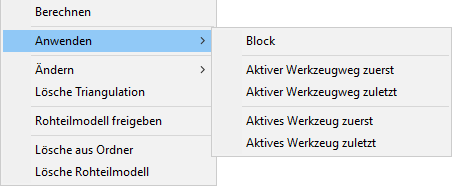
- Block zuweisen — Wählen Sie dies, um aus dem Block ein Rohteilmodell zu erstellen. Alle Blocktypen werden unterstützt (beliebig, Grenzlinie oder rechteckig).
- Aktiver Werkzeugweg zuerst — Wählen Sie dies, um den aktiven Werkzeugweg auszuführen. Der Werkzeugwegstatus wird ganz oben auf der Rohteilmodell-Statusliste platziert. Wenn kein Block auf das Rohteilmodell angewendet wurde, wird automatisch der Block angewendet, der mit dem Werkzeugweg verknüpft ist. Wenn kein aktiver Status vorliegt, wird der Werkzeugweg nach dem letzten Rohteilmodell-Status hinzugefügt und wird zum aktiven Status.
- Aktiver Werkzeugweg zuletzt — Wählen Sie dies, um den aktiven Werkzeugweg auszuführen. Der Werkzeugwegstatus wird am unteren Ende der Rohteilmodell-Statusliste platziert. Wenn kein Block auf das Rohteilmodell angewendet wurde, wird automatisch der Block angewendet, der mit dem Werkzeugweg verknüpft ist.
- Aktives Werkzeug zuerst — Wählen Sie dies, um alles Material, das dem Werkzeug in 3-Achsen zugänglich ist, zu entfernen. Der Werkzeugstatus wird am oberen Ende der Rohteilmodell-Statusliste angezeigt. Wenn kein Block auf das Rohteilmodell angewendet wurde, wird automatisch der Block angewendet, der mit dem Werkzeugweg verknüpft ist.
- Aktives Werkzeug zuletzt — Wählen Sie dies, um das aktive Werkzeug nach dem aktiven Rohteilmodellstatus anzuwenden. Wenn kein Status aktiv ist, wird das Werkzeug nach dem letzten Rohteilmodell-Status hinzugefügt und wird zum aktiven Status. Damit wird sämtliches Material, das vom Werkzeug in 3 Achsen zugänglich ist, entfernt und der Werkzeugstatus wird ans Ende der Rohteilmodell-Status-Liste gesetzt. Wenn kein Block auf das Rohteilmodell angewendet wurde, wird automatisch der Block angewendet, der mit dem Werkzeugweg verknüpft ist.
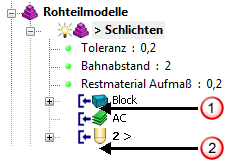
 Einfügungspunkt, wenn Sie Erste auswählen.
 Einfügungspunkt, wenn Sie Letzte auswählen.